QueryPie ACP Community Edition 설치 가이드
2026년 5월 15일
🧭 시작하기 전에
QueryPie ACP Community Edition 은 QueryPie Enterprise에서 사용 가능한 핵심 기능을 경험할 수 있게 해줍니다.
Database Access Controller
System Access Controller
Kubernetes Access Controller
Web Access Controller
단, Community Edition은 최대 5명의 사용자 활성화를 지원합니다. (5명 이상의 사용자를 등록해야 하는 경우 Enterprise Plan으로 업그레이드하는 것을 고려해 주세요.)
QueryPie는 일반적인 웹 애플리케이션으로 실행되며, 프록시 기반 네트워크 서버 기능도 포함되어 있습니다.
🖥️ 권장 서버 사양
QueryPie Community Edition의 원활한 설치 및 운영을 위해 다음 시스템 환경을 권장합니다:
유형 | 사양 |
|---|---|
기본 사양 |
|
체험용 |
|
다중 사용자 프로덕션 환경을 위한 권장 사양 |
|
OS | Docker 또는 Podman이 설치된 Linux |
개발자의 체험용 및 테스트 목적으로는 ARM64 아키텍처 CPU 또는 macOS 환경을 권장합니다.
자세한 요구 사항은 아래 문서를 참조하십시오:
🐳 설치 방법
설치는 Docker 이미지를 기반으로 하며, 단일 명령어로 자동으로 완료할 수 있습니다.
1. 터미널에서 명령어 실행
Linux 서버의 터미널에 접속한 후, 홈 디렉토리에서 다음 명령어를 실행합니다:
bash <(curl https://dl.querypie.com/setup.v2.sh)⏱️ 설치는 일반적으로 7~10분 소요됩니다.
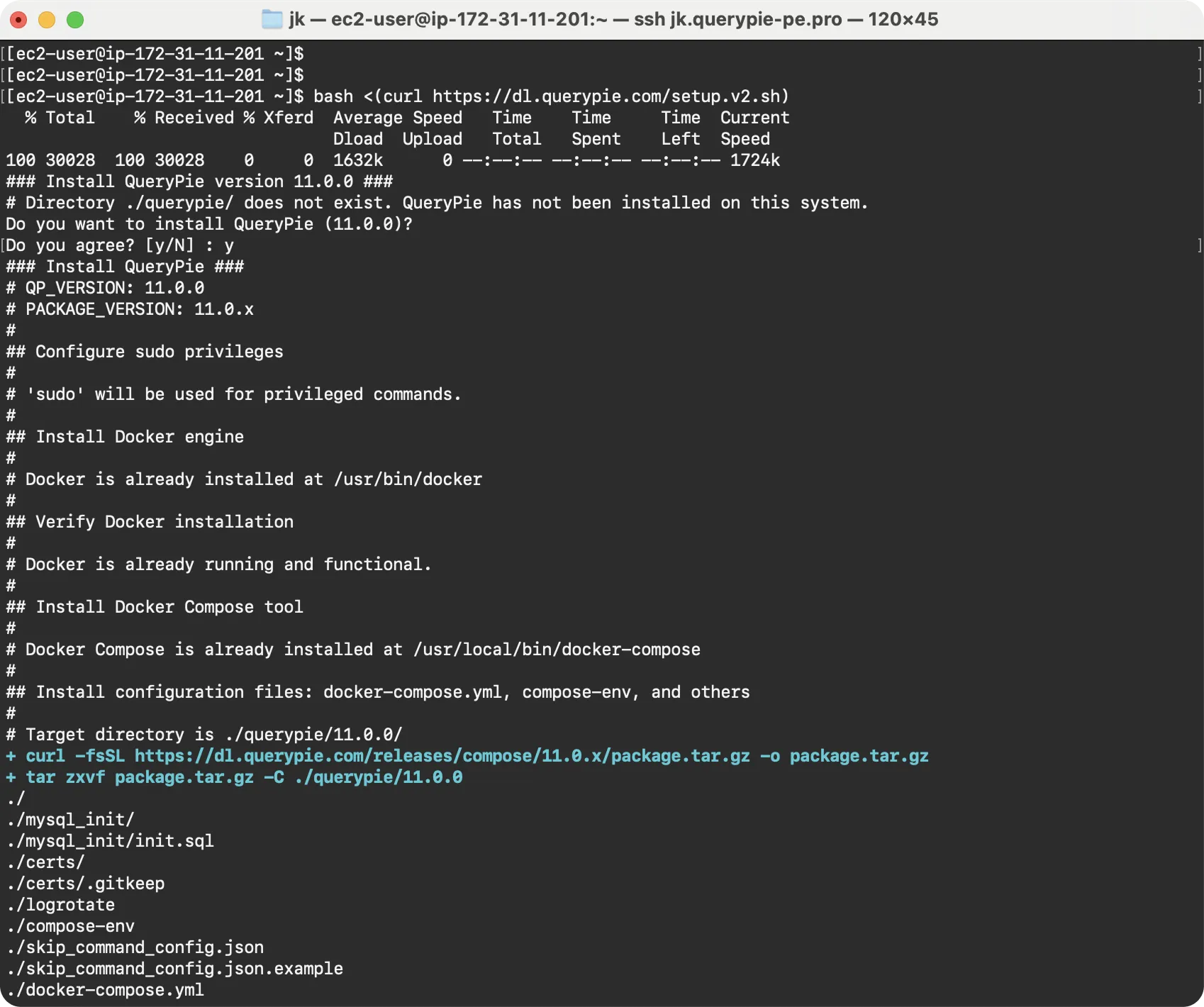
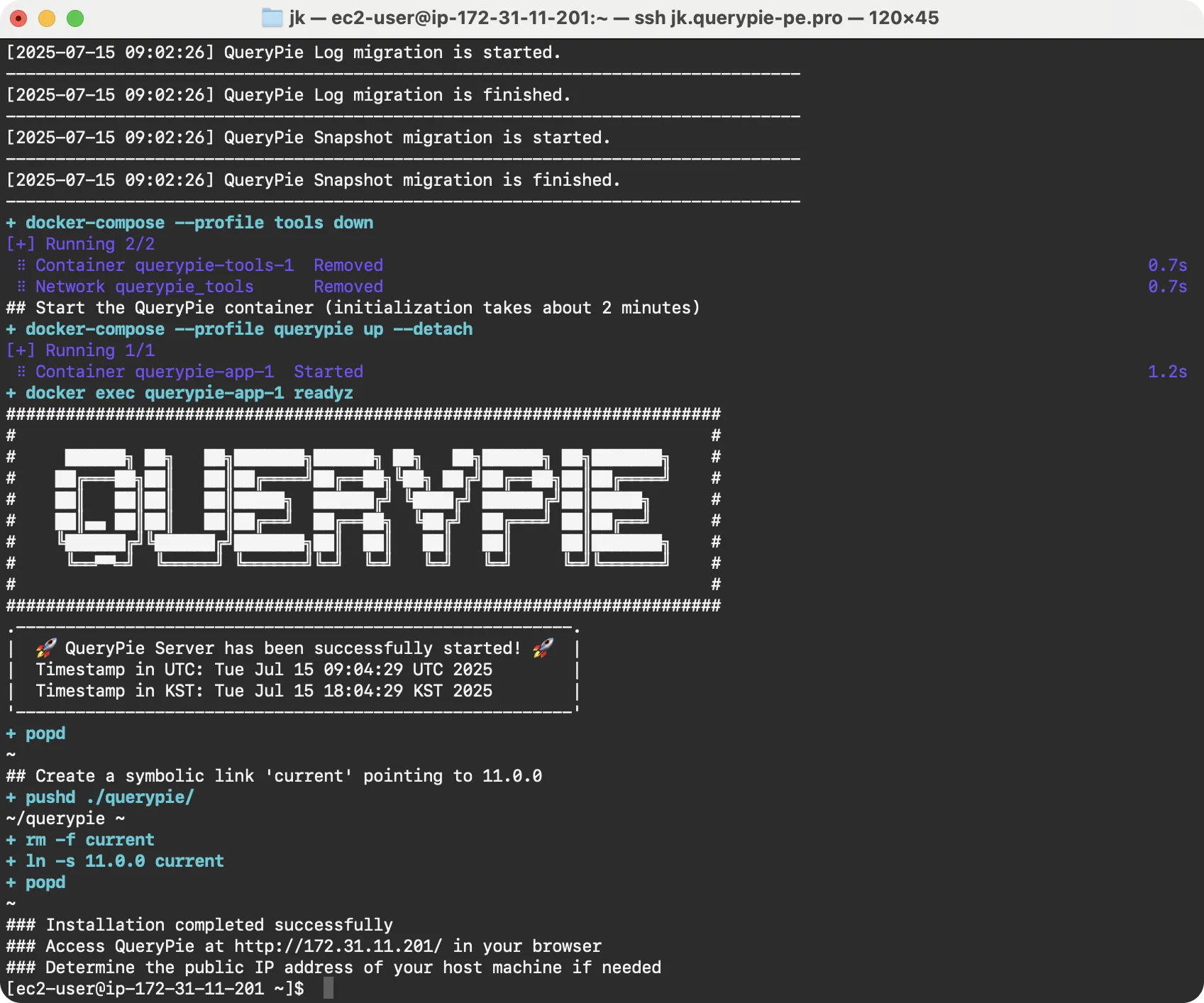
2. 설치 중 라이선스 획득
QueryPie Community Edition은 라이선스 등록이 필요합니다. 설치가 진행되는 동안 라이선스 신청서를 제출하세요. 입력하신 이메일 주소로 .crt 텍스트 파일이 전송됩니다.
3. 설치 후 접속
설치가 완료되면 브라우저에서 다음 주소로 QueryPie에 접속합니다:
http://<server IP address>orhttps://<server IP address>QueryPie가 설치된 Linux 서버의 IP 주소는 사용자의 PC에서 접근할 수 있어야 합니다.
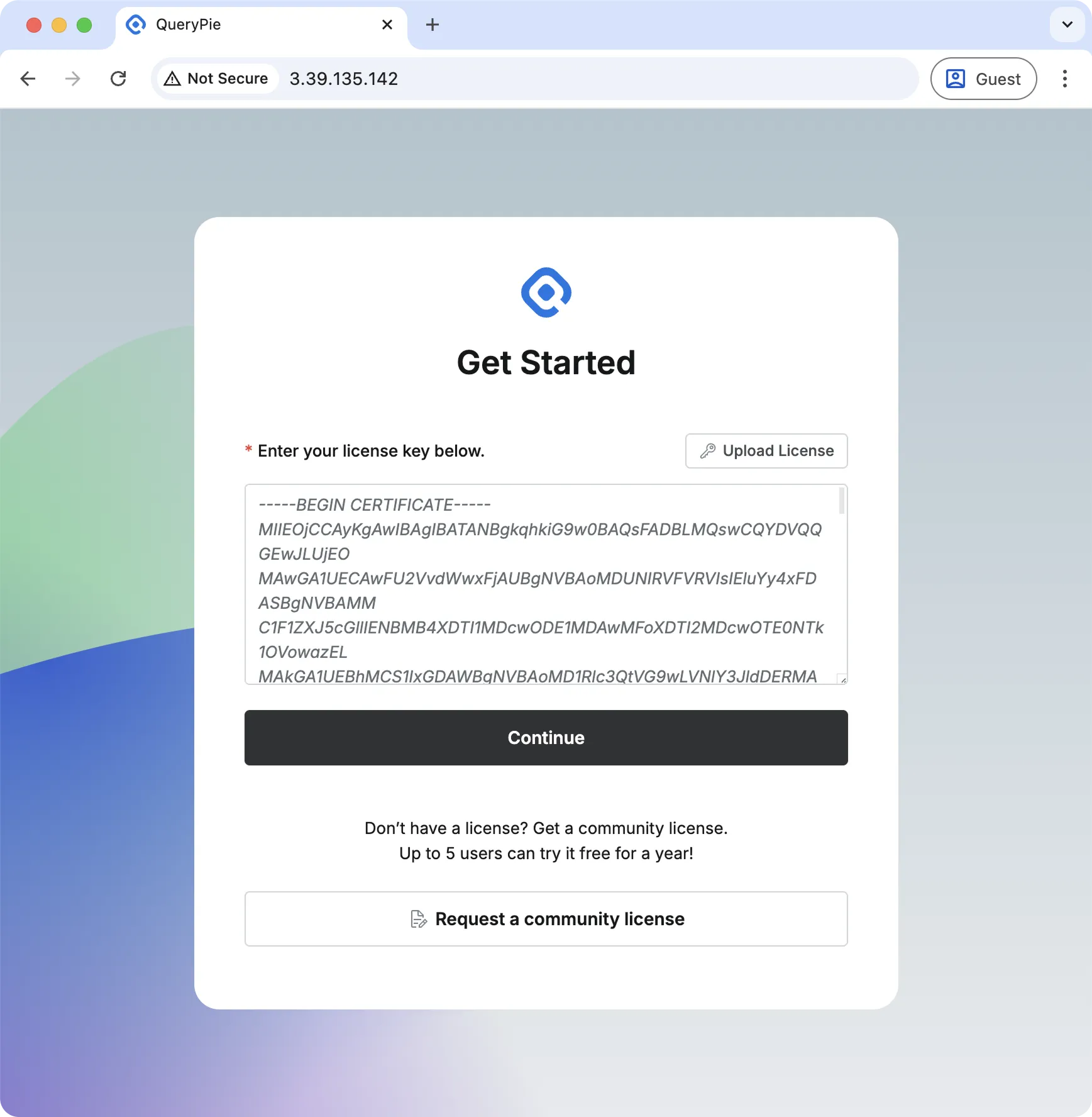
4. 라이선스 등록
이메일로 받은 .crt 파일을 업로드하거나, PEM 형식의 텍스트 내용을 복사하여 붙여넣습니다.
5. 로그인
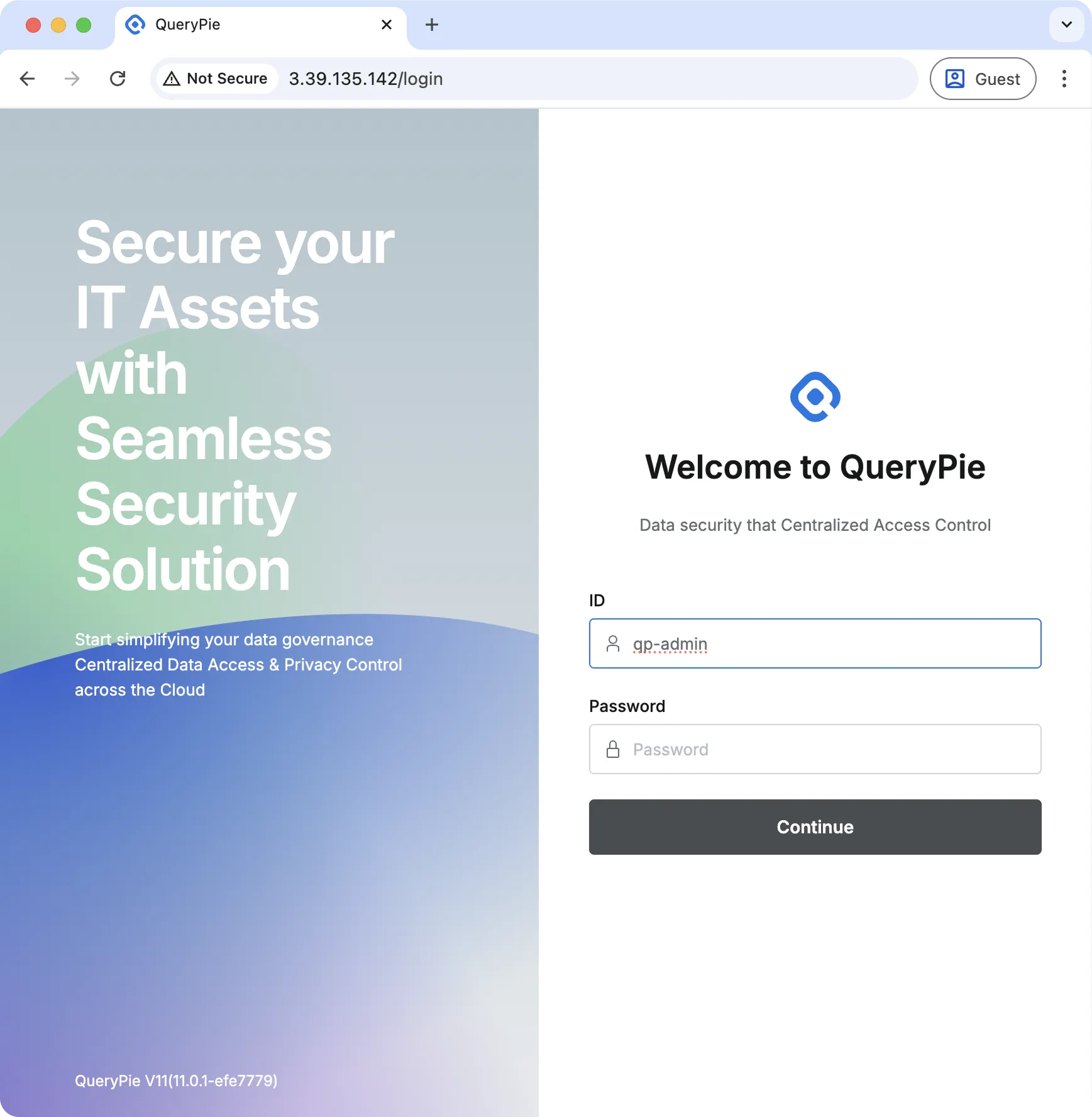
아래의 기본 계정으로 로그인합니다.
최초 로그인 시 보안을 위해 비밀번호 변경 메시지가 표시됩니다. 서비스 이용을 시작하려면 새 비밀번호를 설정해 주세요.
- 아이디: qp-admin
- 비밀번호: querypie
6. 설치 완료 🎉
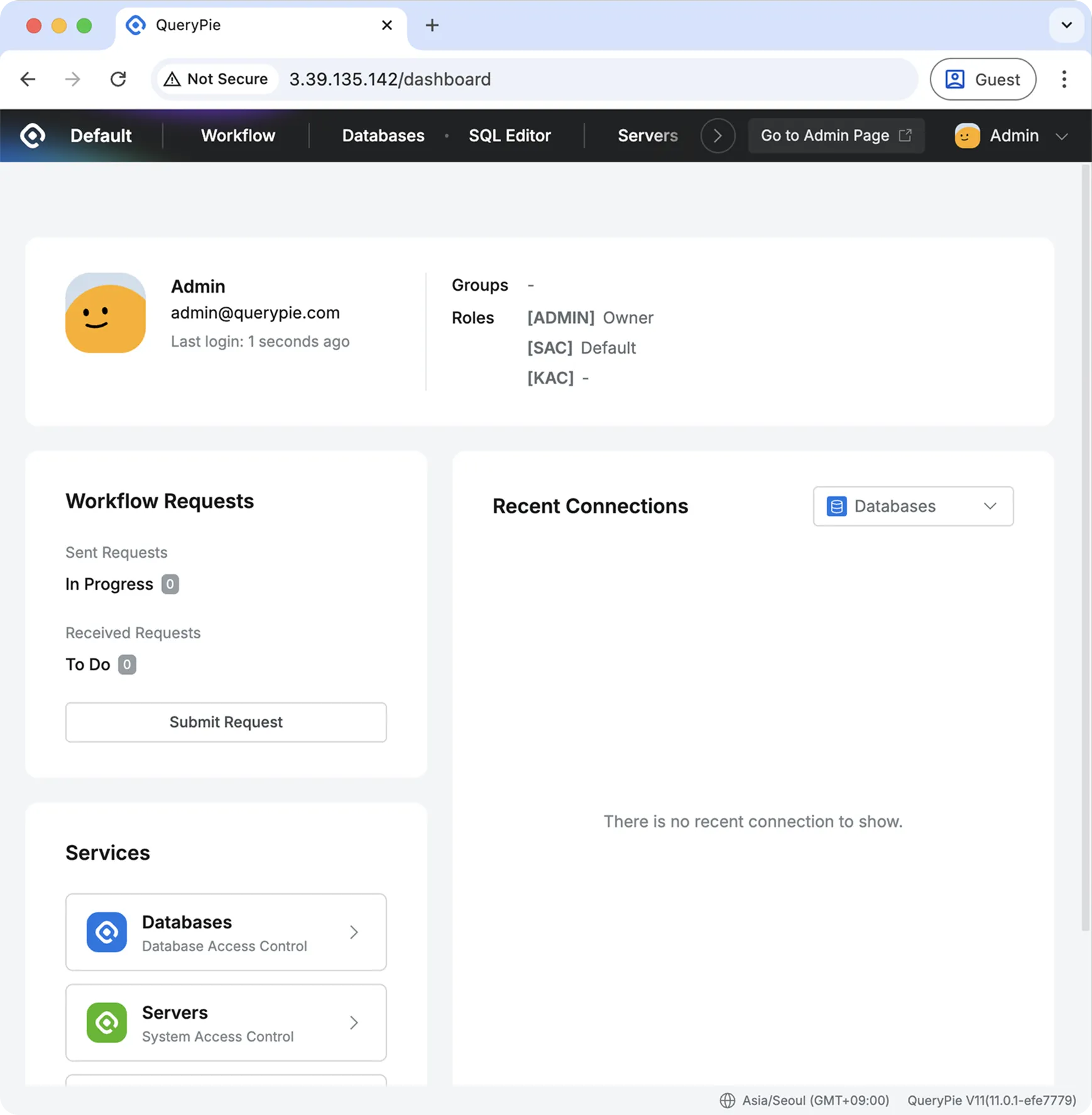
축하합니다! 설치가 완료되었습니다. 환경 설정을 진행하려면 관리자 매뉴얼 을 참조하십시오.
🔑 라이선스 정보
- QueryPie ACP를 사용하려면 설치 후 유효한 라이선스를 등록해야 합니다.
- 라이선스는 .crt 확장자를 가진 텍스트 파일로 제공됩니다.
- 라이선스는 신청 시 입력한 이메일 주소로 발송됩니다.
- 각 라이선스는 발급일로부터 1년 동안 유효합니다.
- 라이선스는 신청자 개인에게 발급되며 제3자에게 양도할 수 없습니다.
💬 지원 및 문의
질문을 하고 다른 사용자들과 인사이트를 공유하려면 공식 QueryPie Discord 채널 에서 커뮤니티에 참여하세요.