QueryPie ACP Community Edition インストールガイド
2026年5月15日
🧭 始める前に
QueryPie ACP Community Edition は、 QueryPie Enterpriseで利用可能なコア機能を体験できます。
Database Access Controller
System Access Controller
Kubernetes Access Controller
Web Access Controller
ただし、Community Editionでは 最大5ユーザーまでのアクティベーションをサポートしています。(5ユーザーを超えて登録する必要がある場合は、 Enterprise Planへのアップグレードをご検討ください。)
QueryPieは一般的なWebアプリケーションとして動作し、プロキシベースのネットワークサーバー機能も含まれています。
🖥️ 推奨サーバースペック
QueryPie Community Editionのインストールと運用をスムーズに行うために、以下のシステム環境を推奨します:
タイプ | 仕様 |
|---|---|
基本仕様 |
|
トライアル用途 |
|
マルチユーザー本番環境の推奨仕様 |
|
OS | DockerまたはPodmanを搭載したLinux |
ARM64アーキテクチャのCPUまたはmacOS環境は、開発者のトライアル用途およびテスト目的に推奨されます。
詳細な要件については、以下のドキュメントを参照してください:
🐳 インストール方法
インストールはDockerイメージに基づいており、1つのコマンドで自動的に完了できます。
1. ターミナルでコマンドを実行する
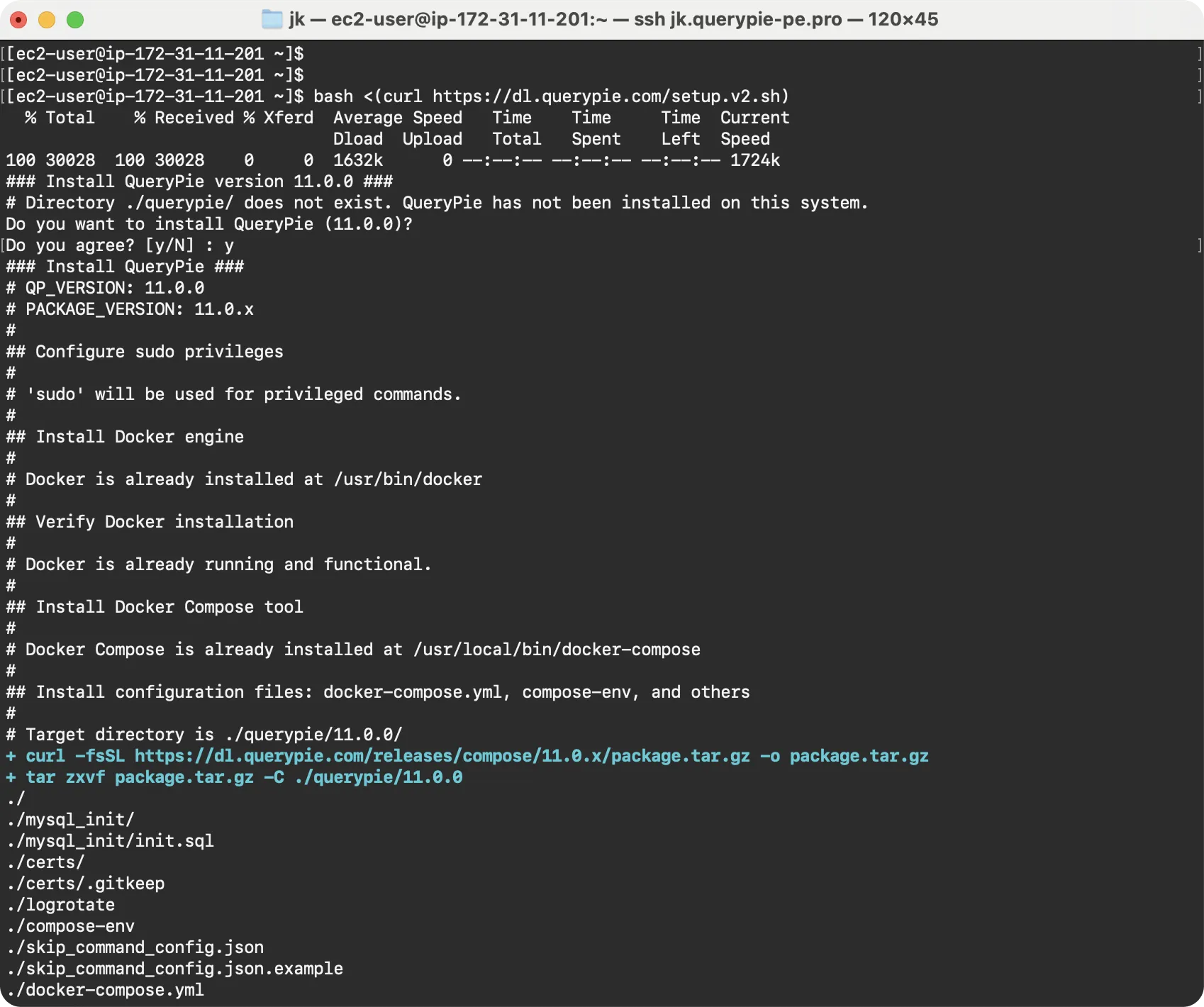
Linuxサーバーのターミナルにアクセスした後、ホームディレクトリから次のコマンドを実行します。
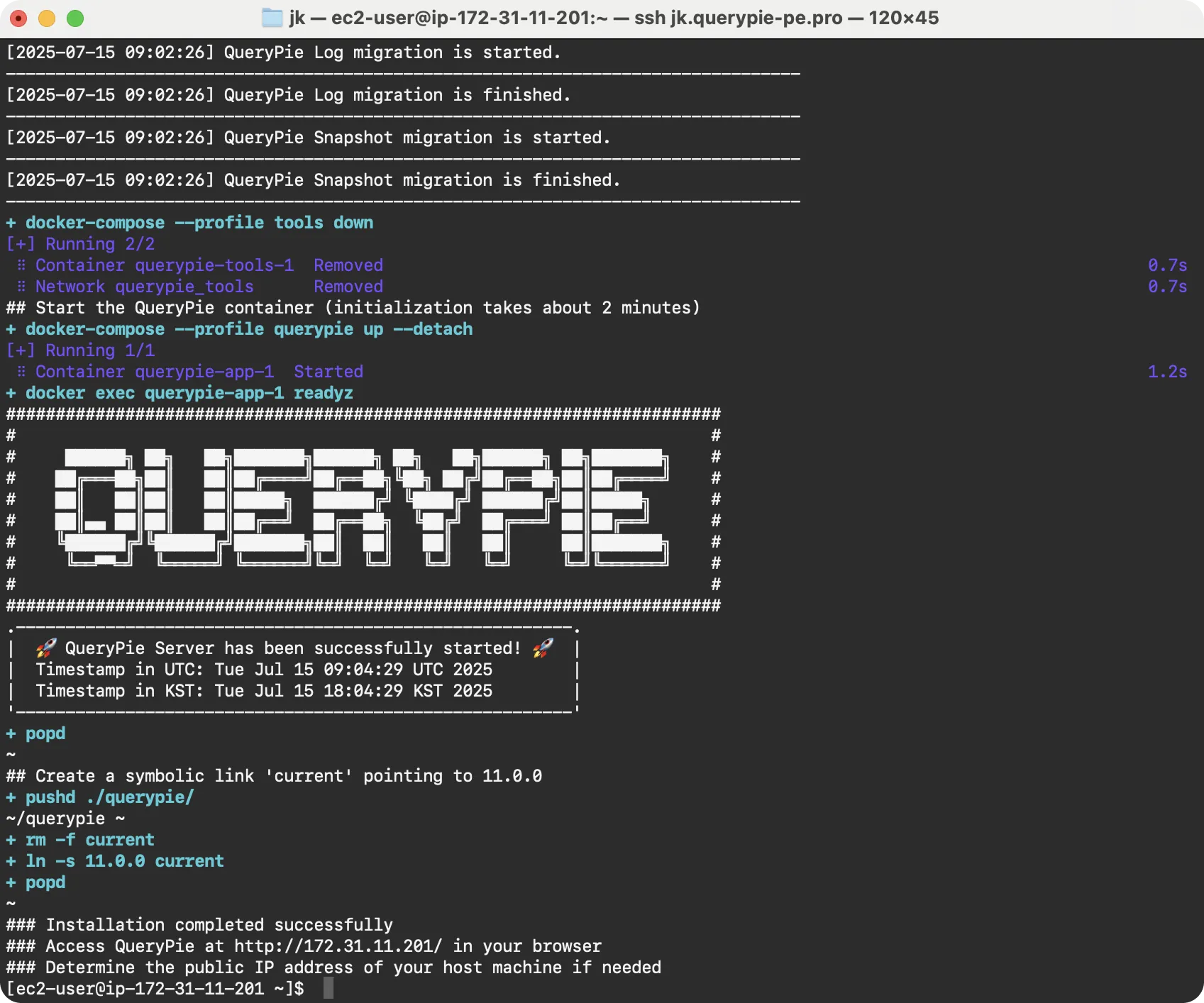
bash <(curl https://dl.querypie.com/setup.v2.sh)⏱️ インストールには通常 7〜10分かかります。
2. インストール中にライセンスを取得する
QueryPie Community Editionではライセンスの登録が必要です。インストールの進行中に、 ライセンス申請フォームを送信してください。.crtテキストファイルが、ご指定のメールアドレスに送信されます。
3. インストール後のアクセス
インストールが完了したら、ブラウザで以下からQueryPieにアクセスします:
http://<server IP address>orhttps://<server IP address>QueryPieがインストールされているLinuxサーバーのIPアドレスは、ユーザーのPCからアクセスできる必要があります。
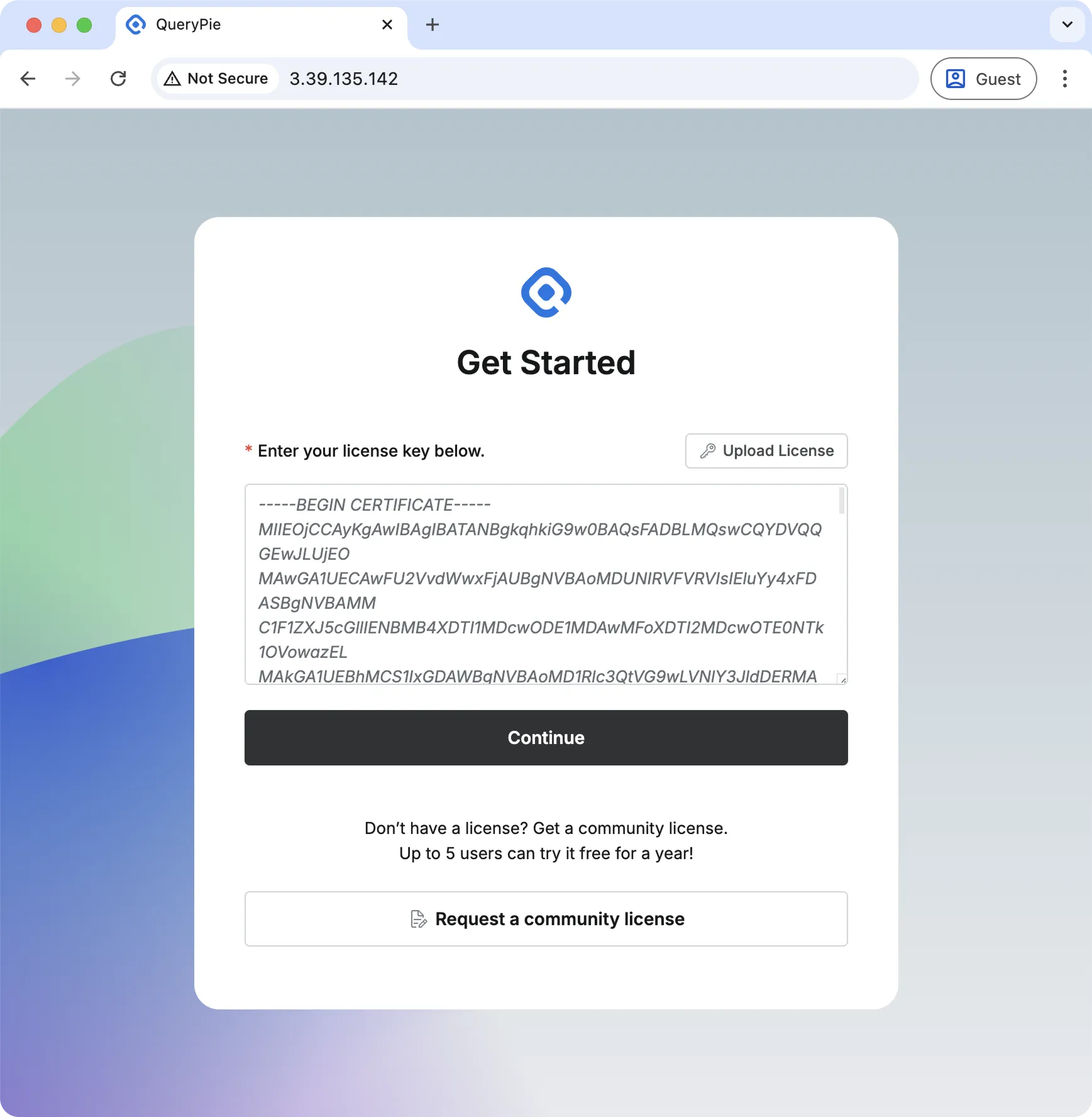
4. ライセンスの登録
メールで受信した.crtファイルをアップロードするか、PEM形式のテキストコンテンツをコピーして貼り付けます。
5. ログイン
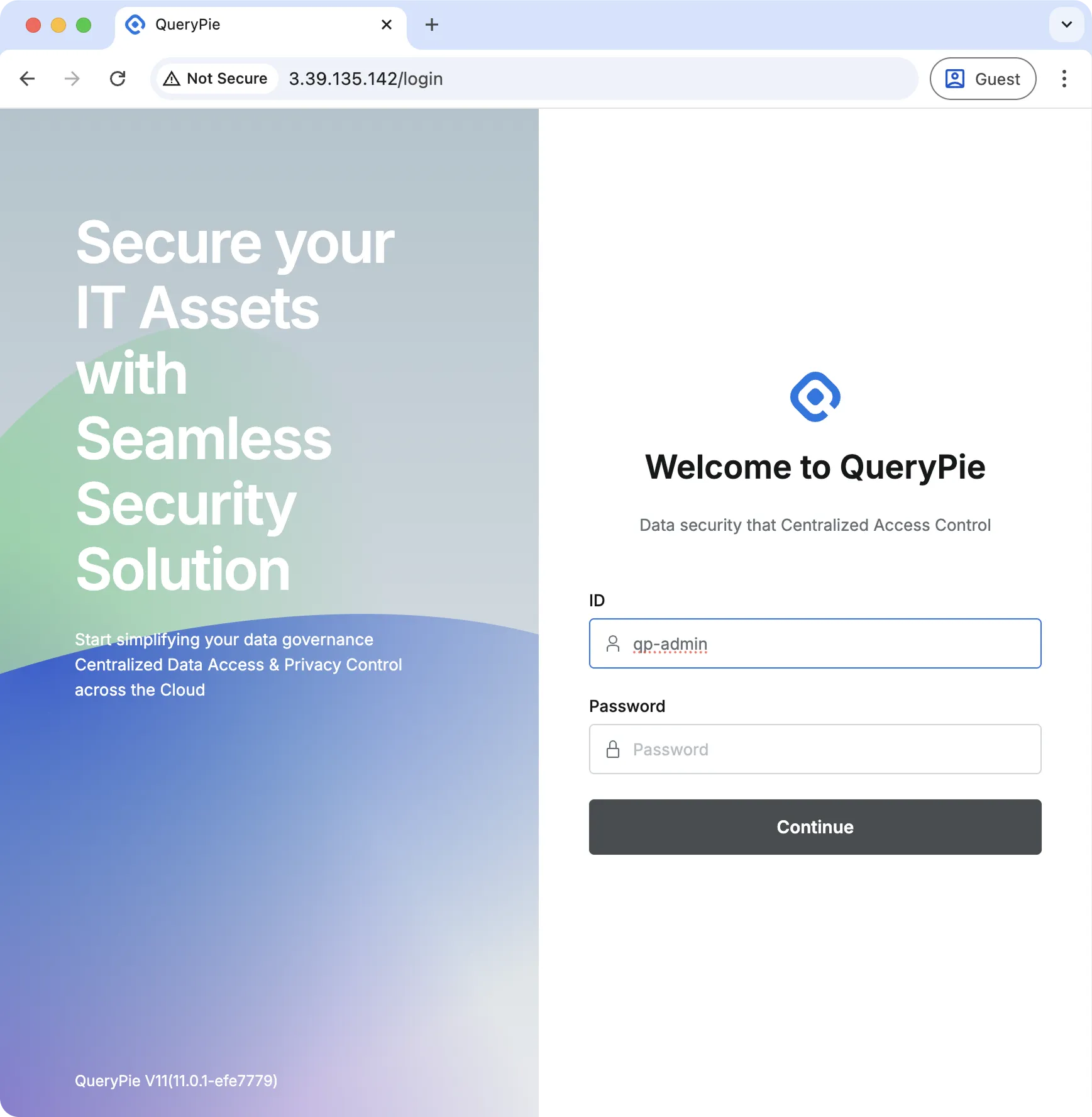
以下のデフォルトアカウントでログインします。
初回ログイン時、セキュリティのためパスワードの変更を求められます。サービスを利用開始するには、新しいパスワードを設定してください。
- ID: qp-admin
- パスワード: querypie
6. インストール完了 🎉
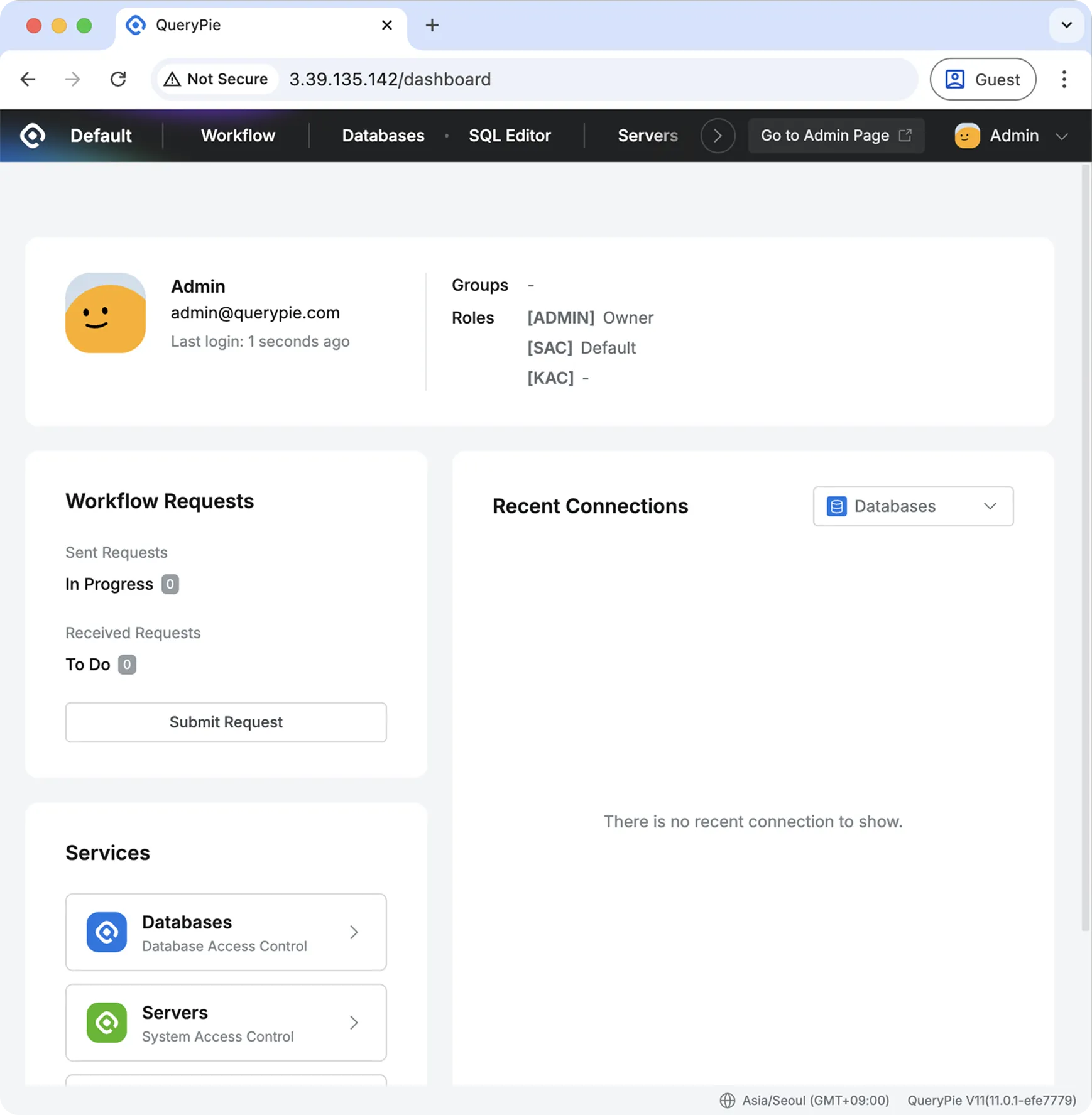
おめでとうございます!インストールが完了しました。環境設定を進めるには、 管理者マニュアル を参照してください。
🔑 ライセンスについて
- QueryPie ACPを使用するには、インストール後に有効なライセンスを登録する必要があります。
- ライセンスは、.crt拡張子のテキストファイルとして提供されます。
- ライセンスは、申請時に入力したメールアドレスに送信されます。
- 各ライセンスは、発行日から1年間有効です。
- ライセンスは申請者個人に発行され、第三者に譲渡することはできません。
💬 サポートとお問い合わせ
他のユーザーと質問や洞察を共有するには、 Official QueryPie Discord Channel のコミュニティに参加してください。