[46편] 서버 계정 비밀번호를 QueryPie에서 바꿔봤다
2026년 11월 13일
서버 계정 비밀번호를 바꾸는 일은 변경 버튼을 누르는 것으로 끝나지 않는다. 바뀐 비밀번호로 접속할 수 있는지 확인하고, 작업하는 사람에게도 새 접속 방법을 알려줘야 한다. 서버가 늘어나면 어느 계정을 언제 바꿨는지 챙기는 일도 만만치 않다.
이번에는 QueryPie의 Password Provisioning으로 테스트 서버 계정 비밀번호를 바꿔봤다. 관리자 화면에서 변경 작업을 실행한 뒤, 사용자 화면에서 그 계정으로 접속해 명령을 실행하는 데까지 진행했다. 직접 해보니 비밀번호 변경과 사용자의 접속을 같은 관리 체계 안에서 처리할 수 있다는 점이 편했다.
변경할 서버와 계정부터 정했다
실습에는 별도 Ubuntu 서버와 rotateops 계정을 준비했다. Servers의 Configurations에서 Password Provisioning을 켜니 비밀번호 변경 작업과 계정 현황을 관리하는 메뉴를 사용할 수 있었다.
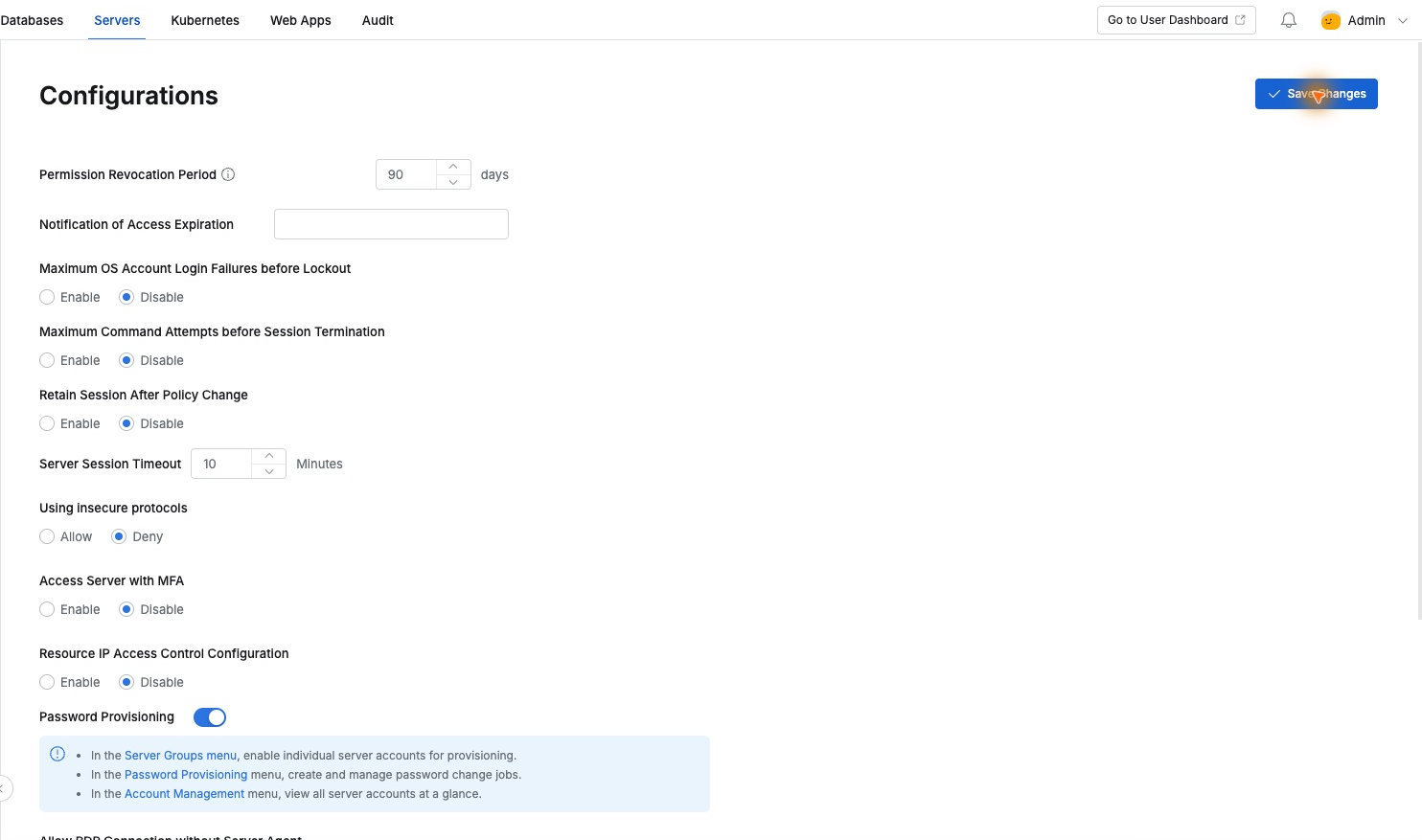
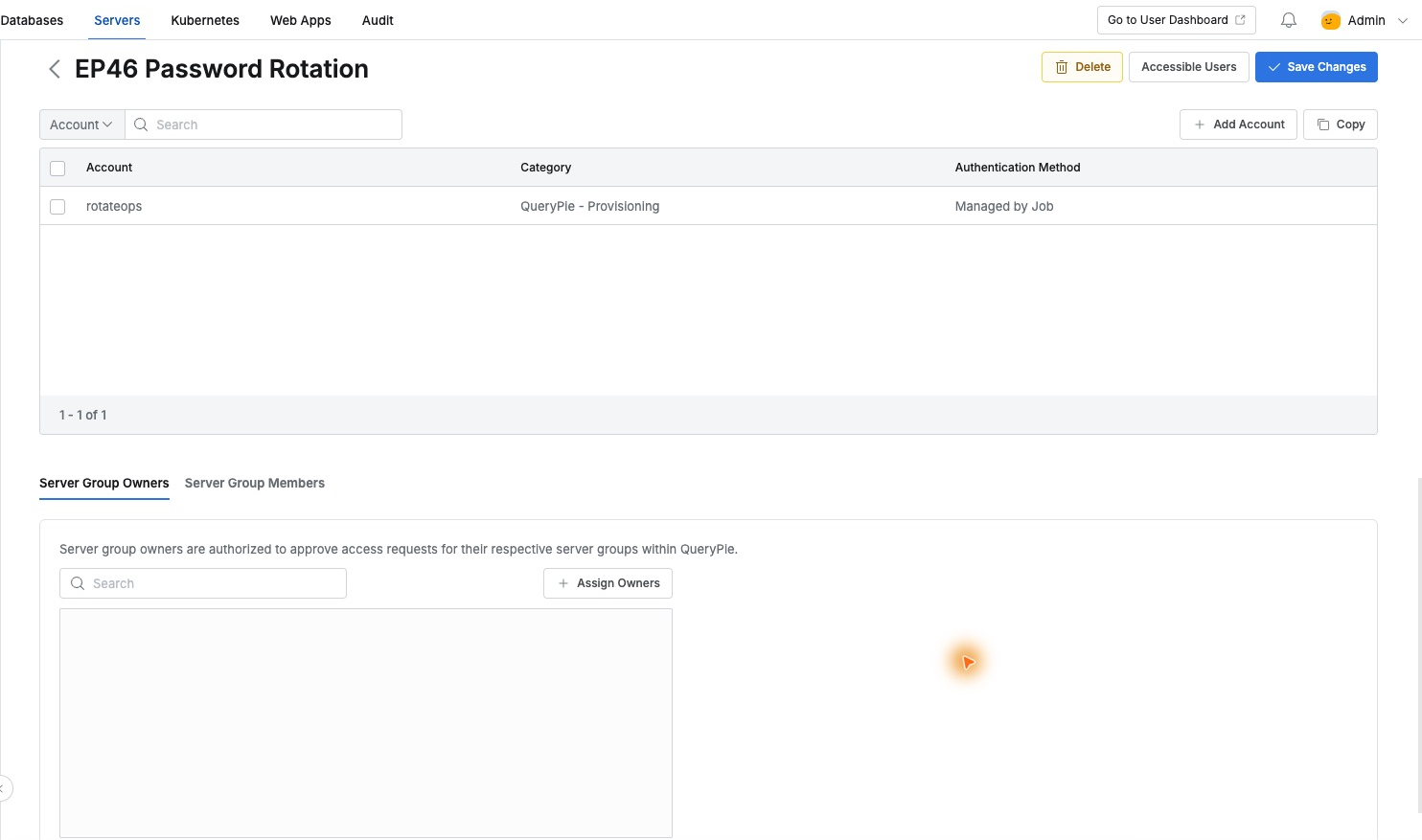
전용 서버 그룹에는 이번에 사용할 서버 한 대만 넣었다. 계정은 QueryPie - Provisioning 유형으로 등록했다. 저장된 화면에는 인증 방식이 Managed by Job으로 표시됐다. 이 계정의 비밀번호를 변경 작업으로 관리한다는 뜻이 화면에서도 분명했다.
서버 한 대, 계정 하나를 대상으로 작업을 만들었다
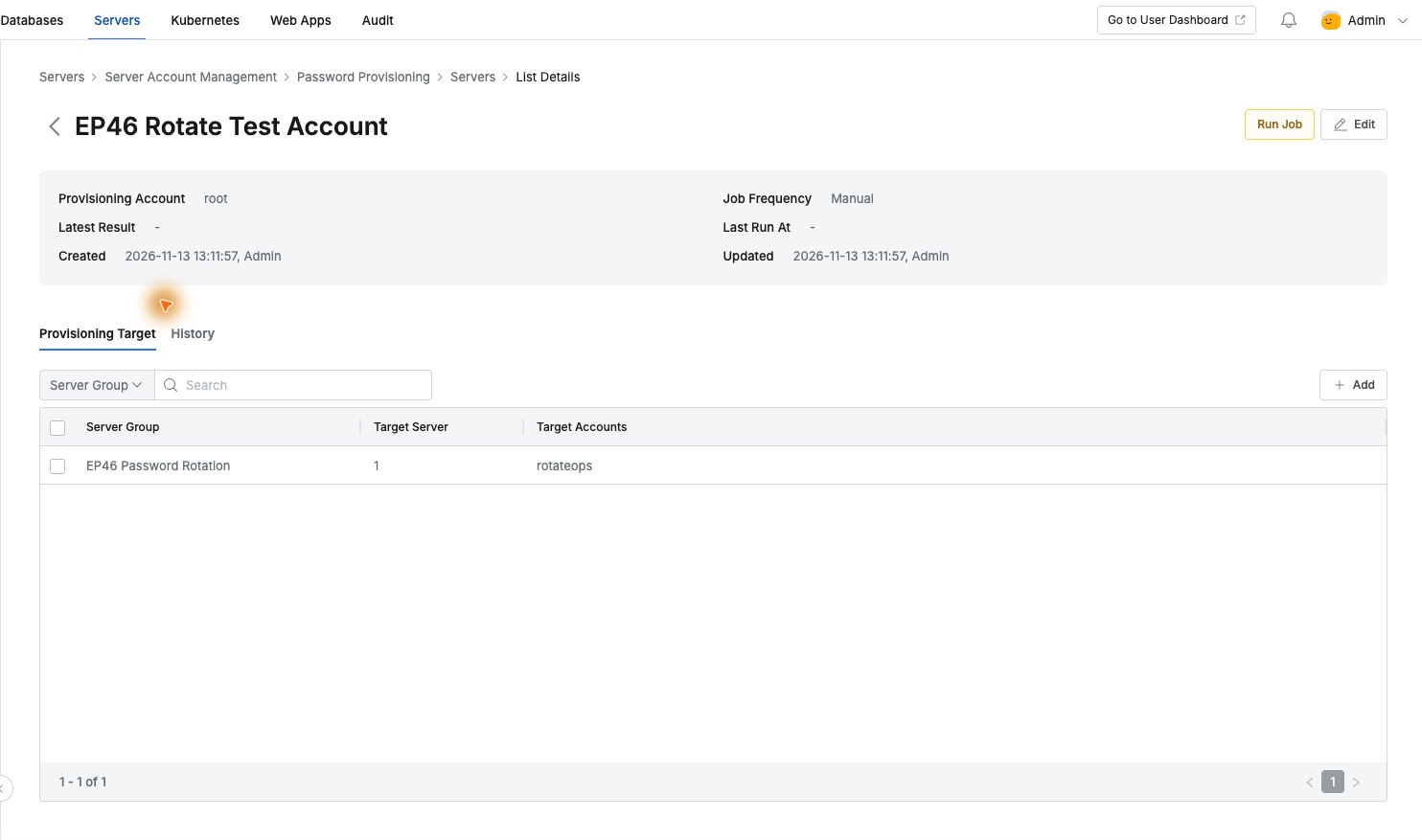
Password Provisioning에서 EP46 Rotate Test Account라는 작업을 만들었다. 대상에는 방금 만든 서버 그룹을 선택했다. Target Server는 1, Target Accounts에는 rotateops가 표시돼 실행 전에 범위를 확인할 수 있었다.
비밀번호 변경을 수행할 계정과 사용자가 접속할 계정은 따로 두었다. 이번에는 격리된 실습 서버의 관리 계정으로 변경을 수행하고, 실제 접속에는 rotateops를 사용했다. 실행 주기는 Manual로 정했다.
변경 결과를 계정 단위로 확인했다
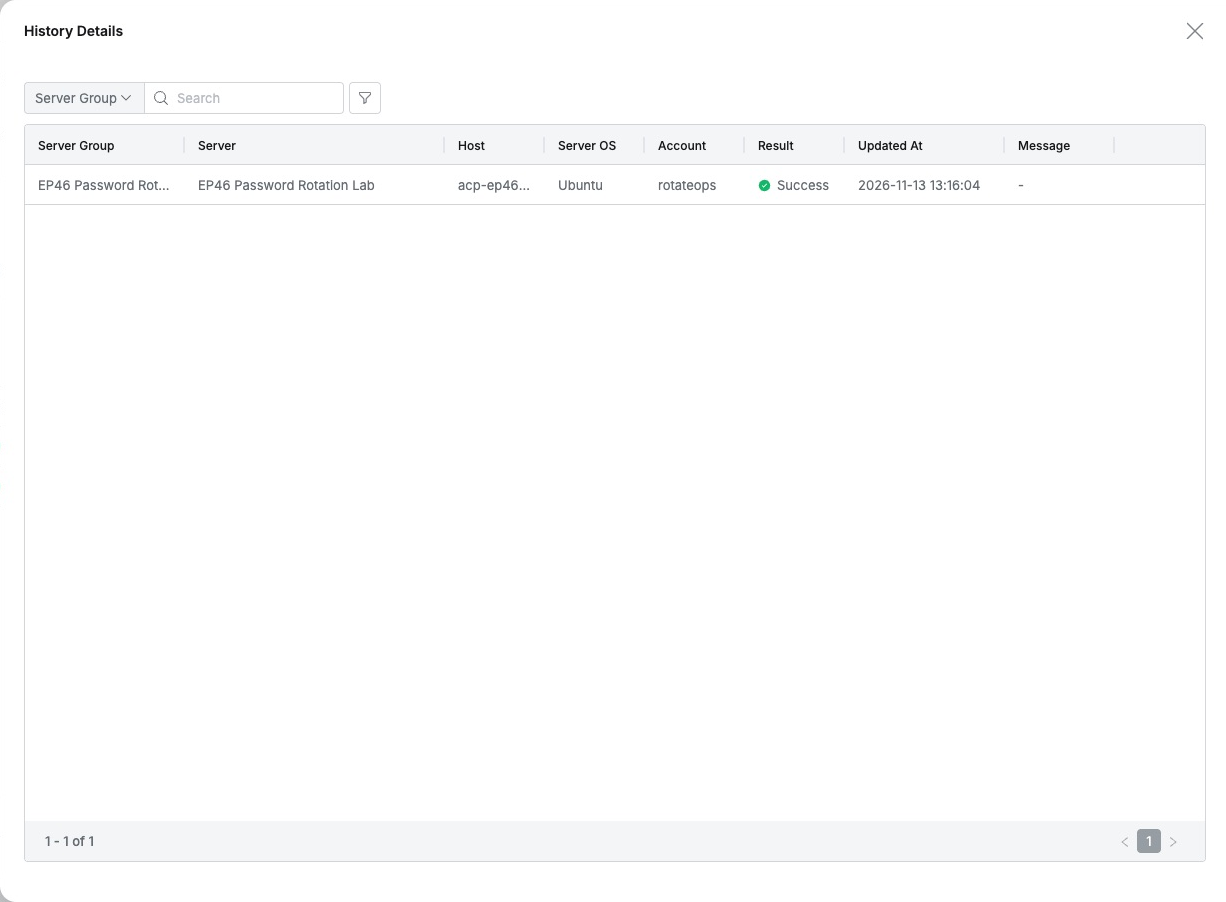
Run Job을 실행하고 History에서 결과를 열어봤다. 작업은 Completed로 끝났고, 상세 화면에서 rotateops 계정의 결과가 Success로 표시됐다. 서버 쪽에서도 해당 계정의 비밀번호가 실제로 바뀐 것을 확인했다.
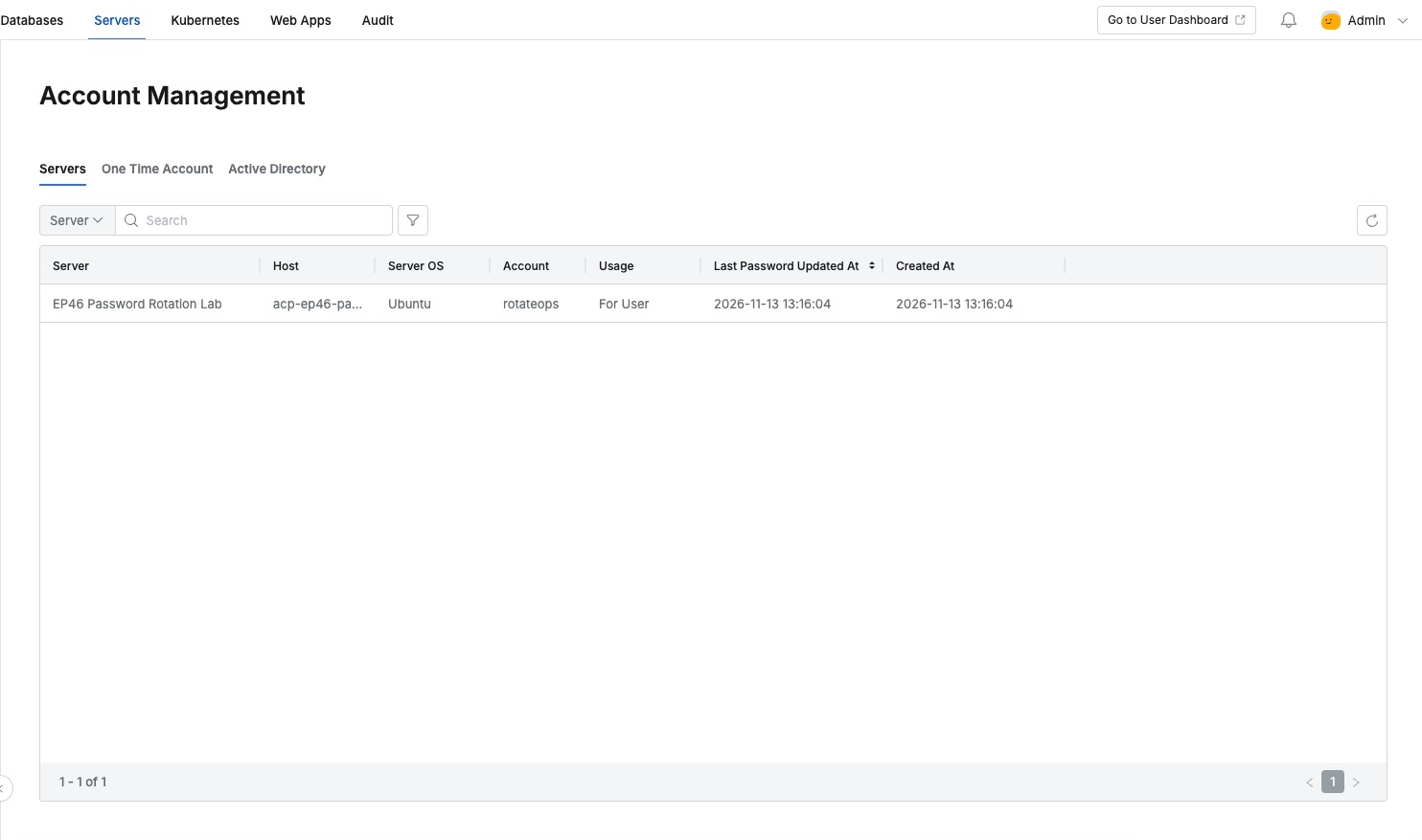
Account Management에도 같은 계정이 나타났다. 서버 이름, 사용 계정, 용도와 함께 Last Password Updated At을 볼 수 있었다. 이번 변경 시각은 13시 16분 4초였다. 계정별로 마지막 변경 시점을 찾아볼 수 있으니, 비밀번호 변경 현황을 따로 취합할 때보다 관리하기 수월해 보였다.
새 비밀번호를 입력하지 않고 서버에 접속했다
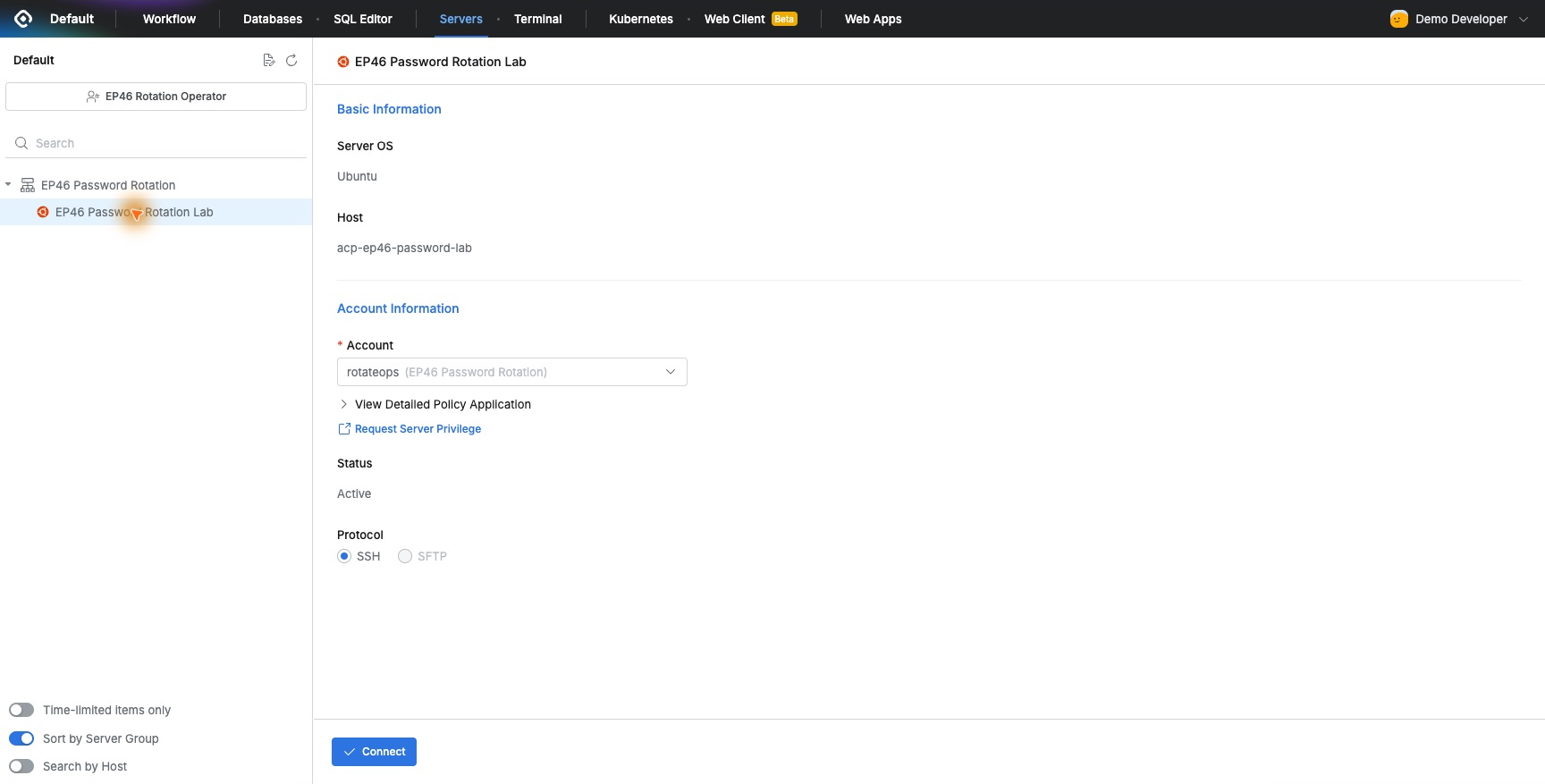
이제 사용자 화면으로 넘어갔다. 테스트 사용자에게 부여한 역할로 서버를 선택하니 rotateops 계정과 Active 상태가 보였다. 여기서 Connect를 눌렀다. 새로 바뀐 서버 비밀번호를 찾아서 입력하는 과정은 없었다.
터미널이 열린 뒤 whoami, hostname, pwd를 차례로 실행했다. 접속 계정은 rotateops, 서버는 acp-ep46-password-lab, 작업 위치는 /home/rotateops로 나왔다. 비밀번호 변경 후에도 권한을 가진 사용자가 정상적으로 작업할 수 있었다.
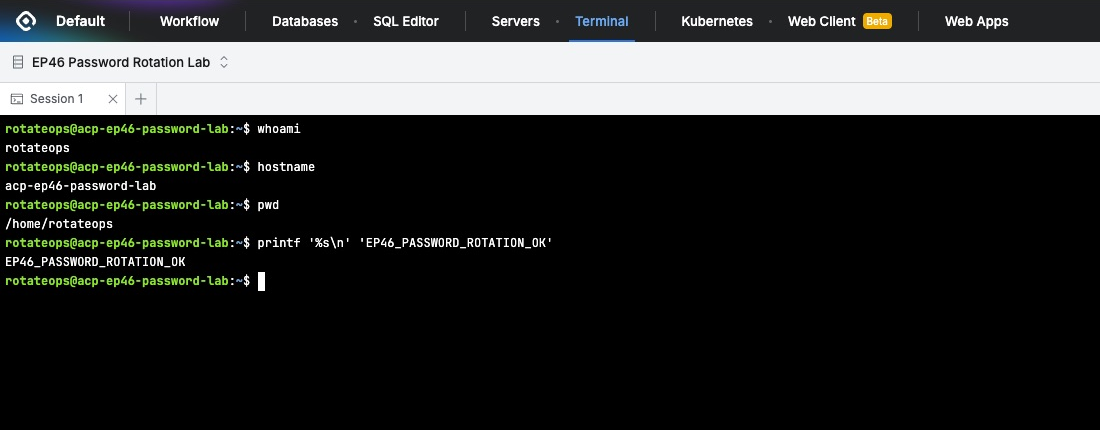
이 부분이 가장 마음에 들었다. 관리자는 서버 계정의 비밀번호를 변경하고, 사용자는 QueryPie에서 부여받은 접근 권한으로 작업을 이어갔다. 새 비밀번호를 사용자마다 전달하는 수고를 줄일 수 있는 방식이었다.
비밀번호 관리와 접속 기록이 함께 남았다
마지막으로 Server Access History를 열었다. 13시 17분 24초에 Demo Developer가 EP46 Rotation Operator 역할로 접속한 기록이 있었고, 실제 서버 계정은 rotateops, 결과는 Success였다.
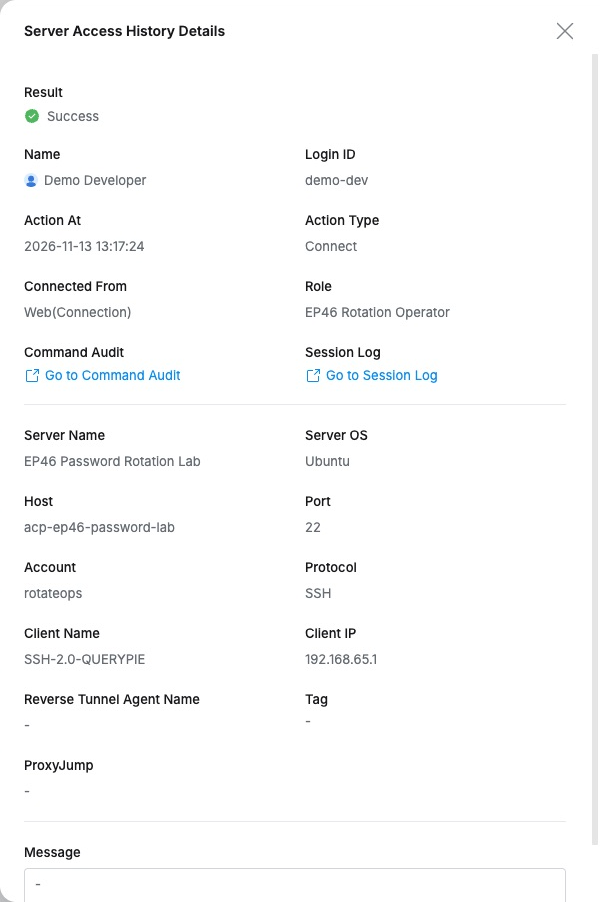
비밀번호를 바꾼 기록은 Password Provisioning과 Account Management에서, 그 계정을 사용한 사람은 Server Access History에서 확인할 수 있었다. 서버 계정을 여러 사람이 업무에 사용하더라도 누가 접속했는지를 QueryPie 사용자 기준으로 살펴볼 수 있다는 점이 좋았다.
이번 실습에서는 서버 계정 하나의 비밀번호를 바꾸고 새 연결까지 확인했다. 도입 담당자 입장에서 보면 비밀번호 변경 업무, 사용자 접근 권한, 접속 이력을 한곳에서 관리할 수 있다는 점이 실용적이었다. 비밀번호를 주기적으로 관리하면서도 작업자의 접속 절차는 간단하게 유지할 수 있었다.