[22편] 서버 비밀번호를 입력하지 않고 SSH에 접속했다 — QueryPie 웹 터미널
2026년 11월 9일
지금까지는 DB에 접속하고 데이터를 조회하거나 변경하는 과정을 살펴봤다. 이번에는 서버로 넘어가 봤다. 서버에 접속할 사람이 늘어날 때마다 비밀번호를 따로 알려 주는 대신, QueryPie에서 권한을 주고 접속하게 해 보고 싶었다.
실습용 Ubuntu 서버를 등록하고 개발자 계정에 SSH 접속 역할을 부여했다. 개발자는 QueryPie에 로그인한 뒤 서버와 계정을 선택하기만 하면 됐다. 서버 비밀번호를 입력하는 단계 없이 브라우저에 터미널이 열렸다.
먼저 SSH로 접속할 서버를 등록했다
관리자 화면의 Servers에서 실습 서버를 추가했다. 이름은 SSH Operations Lab, 주소는 acp-ssh-lab, 운영체제는 Ubuntu로 입력했다. 접속 프로토콜은 SSH, 포트는 22번이다.
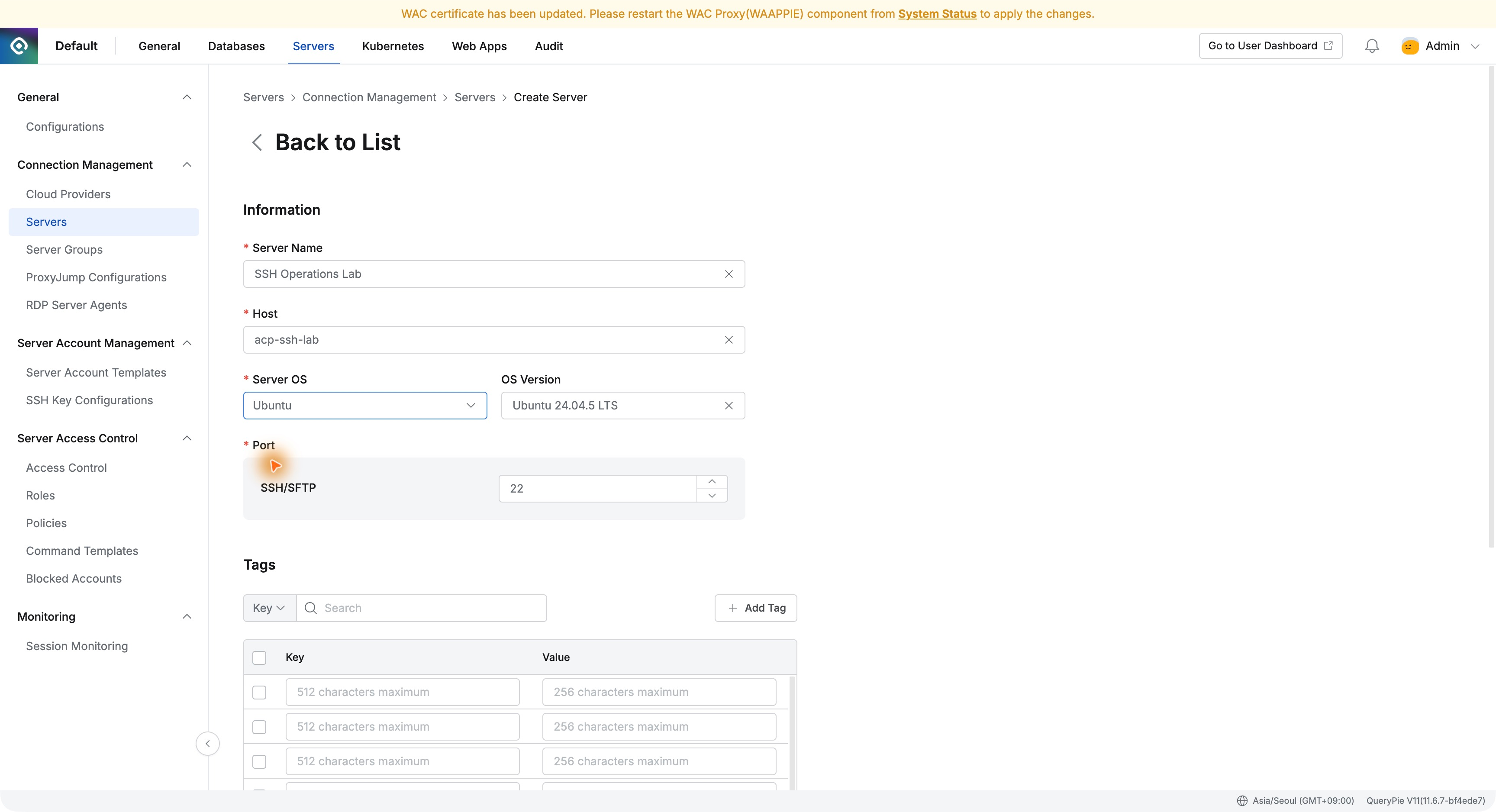
서버 이름을 알아보기 쉽게 정해 두니 사용자 화면에서도 주소를 외울 필요 없이 대상을 고를 수 있었다. 이번에는 이 서버를 Operations Lab Servers라는 서버 그룹에 넣었다.
서버 계정의 비밀번호는 QueryPie에 등록했다
서버 그룹에 labops 계정을 추가하고, 계정 관리 방식은 QueryPie - Password로 선택했다. 서버에 접속할 때 사용할 비밀번호는 관리자가 이곳에 등록했다. 개발자에게 비밀번호를 따로 전달하지 않아도 되는 구성이다.
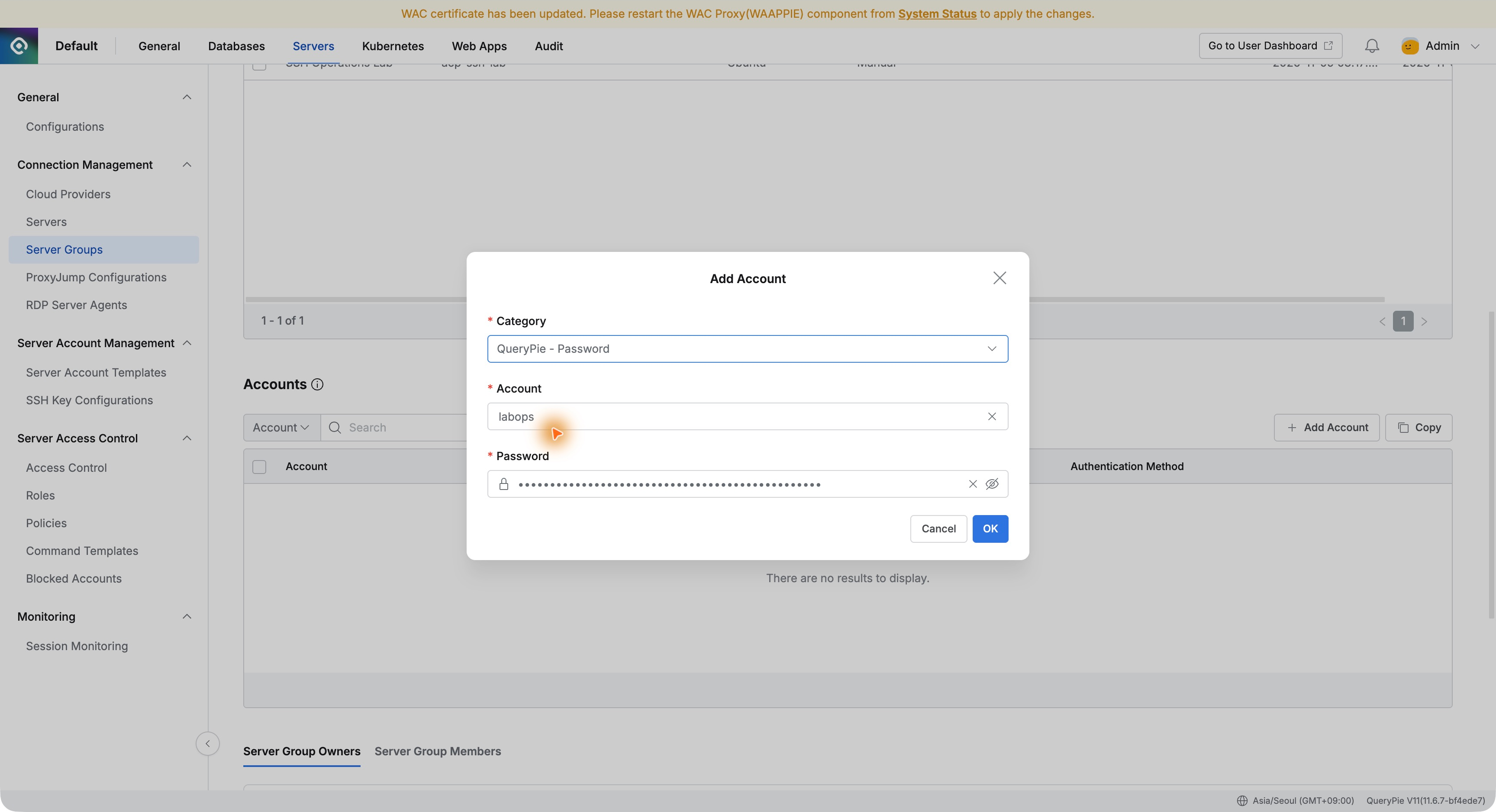
계정을 등록한 다음 Test Connection을 눌렀다. 결과는 Success였다. SSH Operations Lab에 SSH 프로토콜과 labops 계정으로 연결됐다는 메시지를 확인했다.
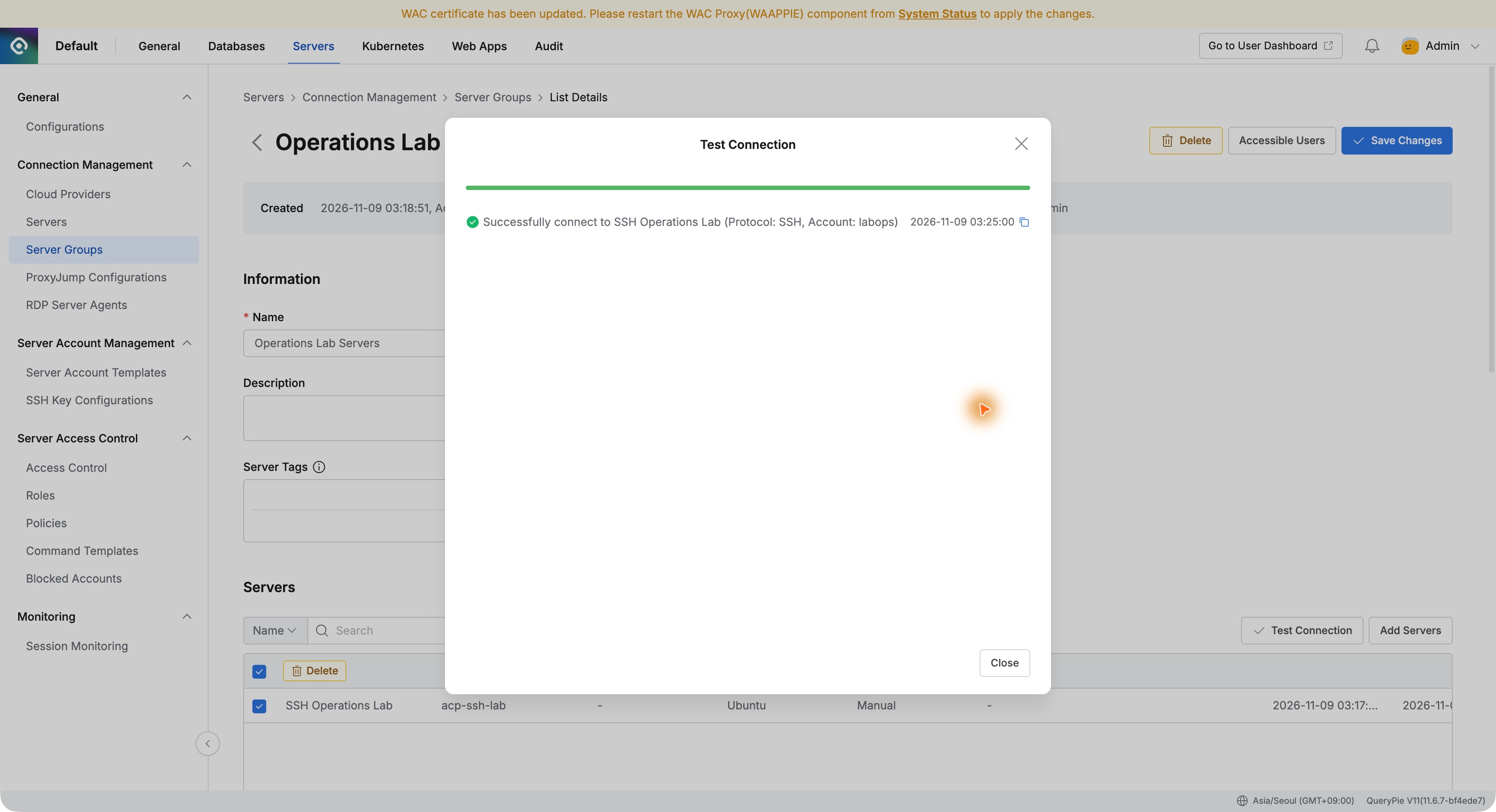
사용자에게 권한을 주기 전에 관리자가 연결 상태를 확인할 수 있어 편했다. 서버 주소와 계정 정보를 준비하는 일은 여기서 마쳤다.
접속 정책을 만들면서 작업 기록도 켰다
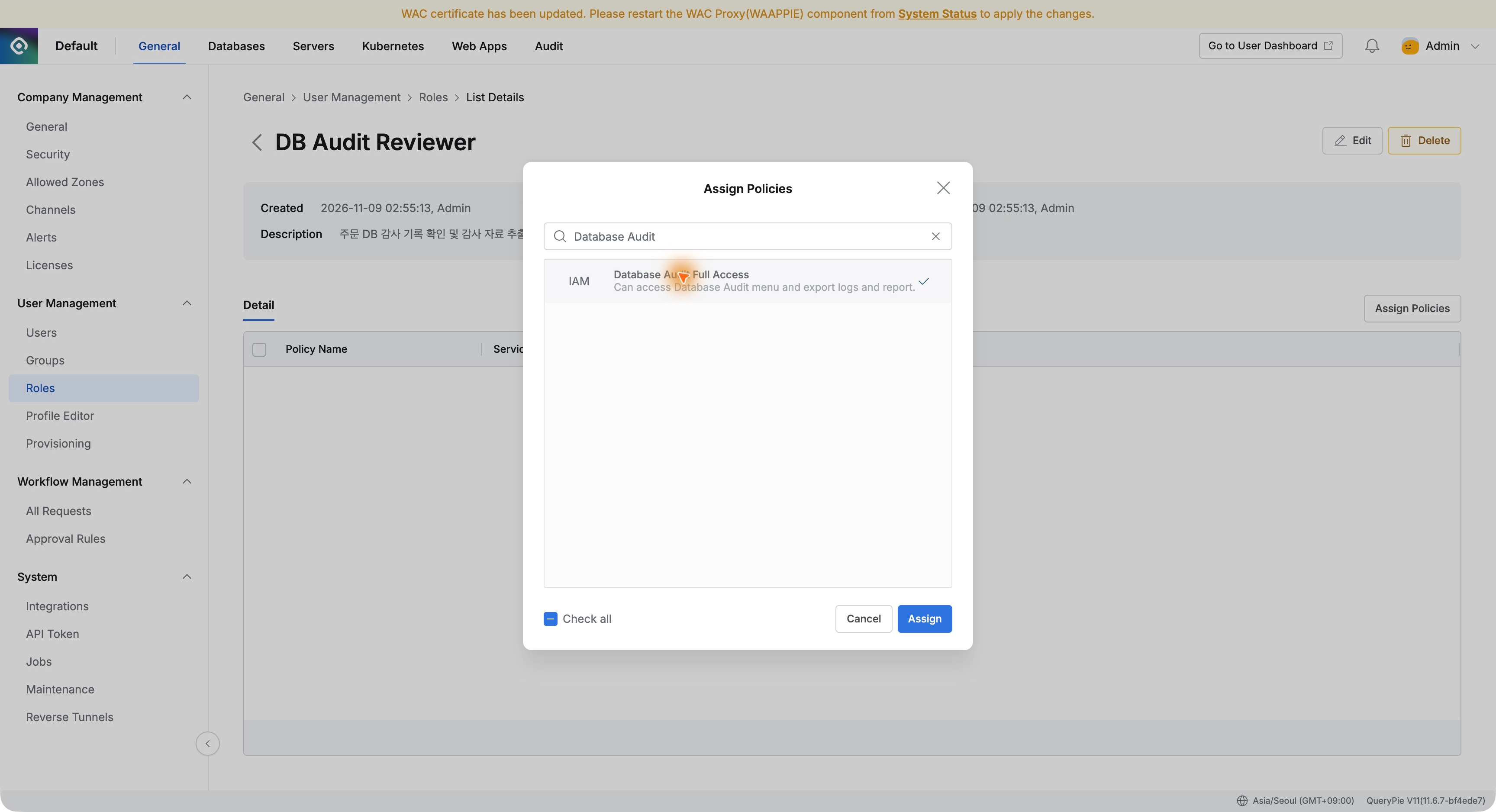
Operations Lab SSH Policy라는 정책을 만들었다. Operations Lab Servers 그룹의 labops 계정으로 SSH 접속을 허용하는 내용이다. 서버와 계정, 접속 방식을 한 정책 안에 지정했다.
이번에는 commandAudit와 sessionRecording도 true로 설정했다. 서버에서 실행한 명령과 터미널 작업 내용을 기록하도록 켜 둔 것이다. 정책 편집기의 검증 결과가 Errors(0)인 것을 확인하고 저장했다.
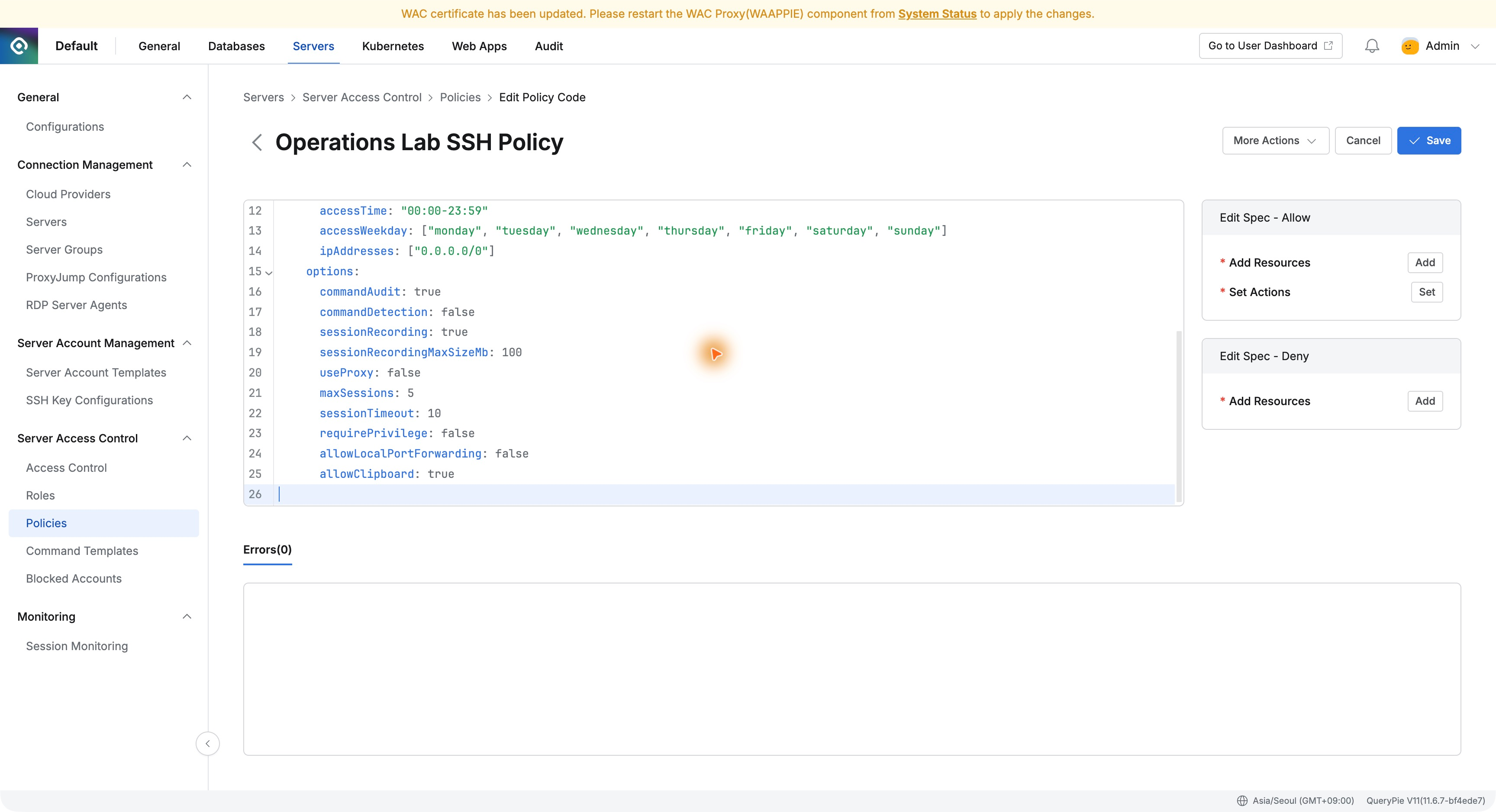
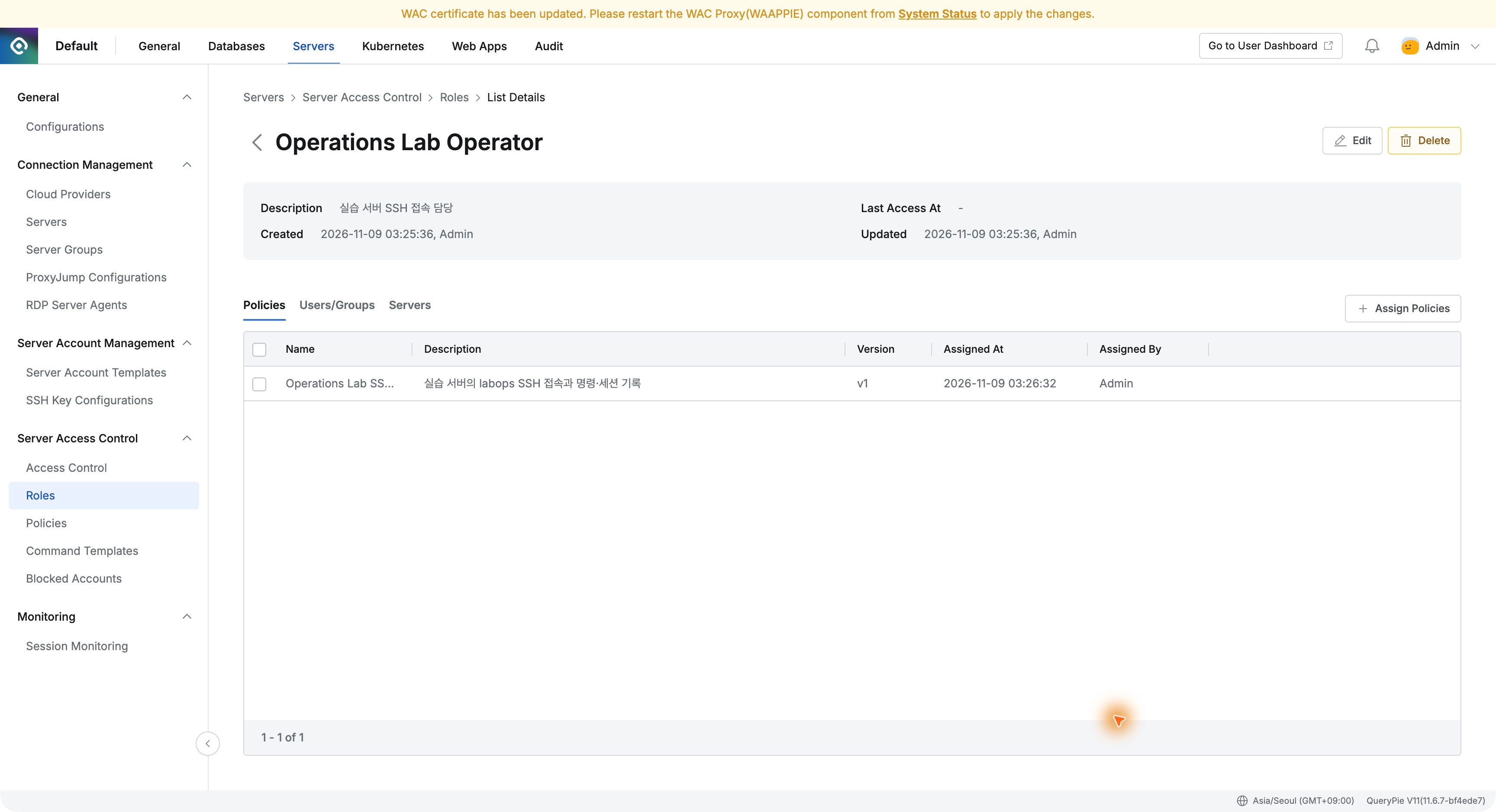
이렇게 만든 정책을 Operations Lab Operator 역할에 연결했다. 사용자에게 권한을 줄 때는 이 역할을 선택하면 된다. 어떤 서버와 계정으로 접속하게 할지 역할에 담아 둘 수 있었다.
개발자에게 서버 접속 역할을 부여했다
Access Control에서 기존 실습 계정인 Demo Developer를 열고, Roles에서 Operations Lab Operator를 부여했다. DB 실습에 쓰던 QueryPie 계정에 서버 접속 권한을 추가한 셈이다.
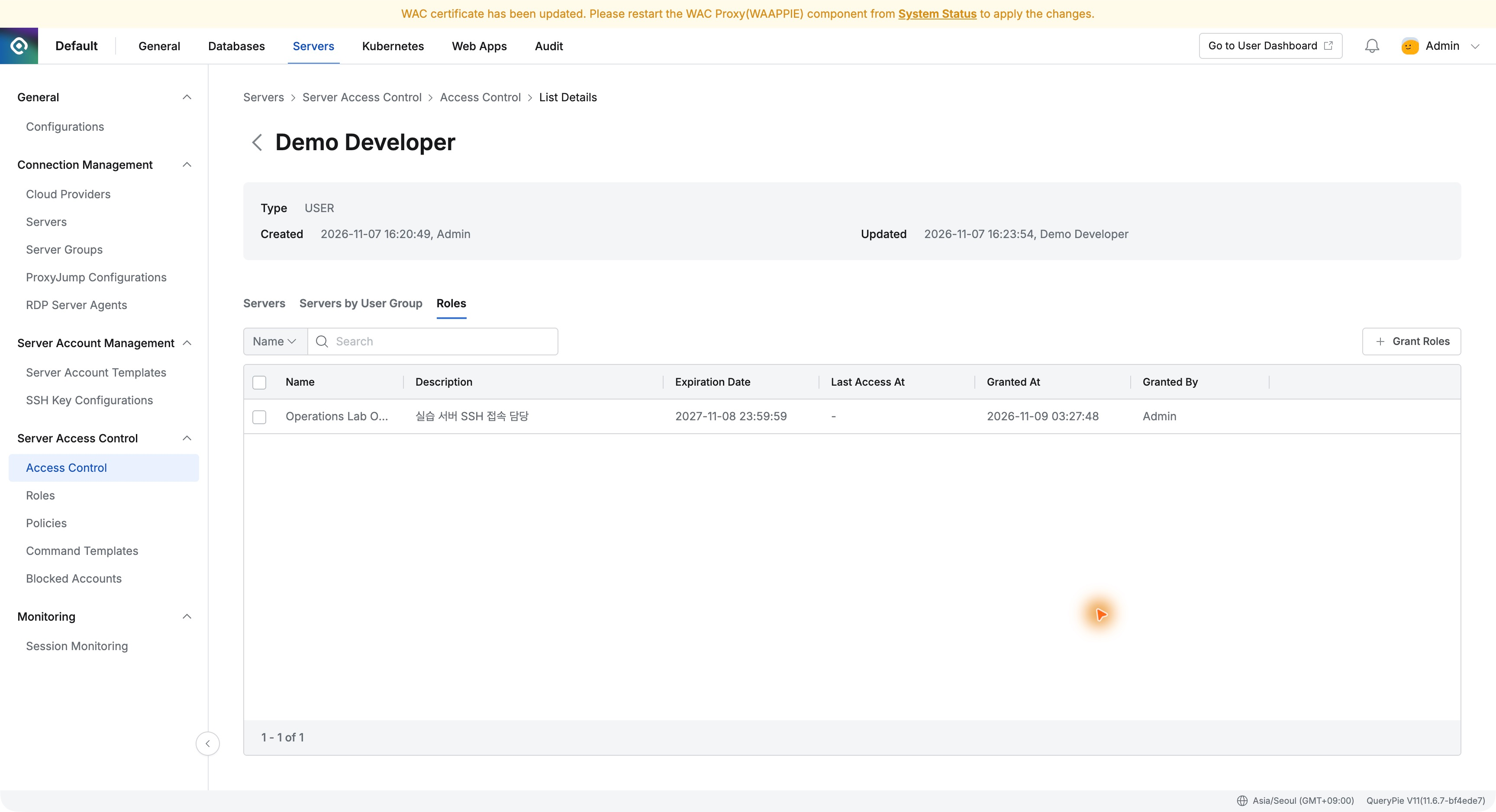
서버마다 사용자에게 접속 정보를 알려 주는 대신, QueryPie에서 사용자와 역할을 연결했다. 담당자가 바뀌거나 접속할 서버가 늘어날 때도 누가 어떤 역할을 갖고 있는지 이 화면에서 관리할 수 있겠다.
개발자는 서버와 계정을 고르고 접속했다
이제 Demo Developer로 로그인했다. Servers 화면에서 Operations Lab Operator를 선택하니 Operations Lab Servers 그룹과 SSH Operations Lab이 보였다.
서버를 선택하자 접속 화면에 labops 계정과 SSH가 표시됐다. 서버 비밀번호를 입력하는 칸은 없었다. Connect를 누르자 새 탭에 웹 터미널이 열렸다.
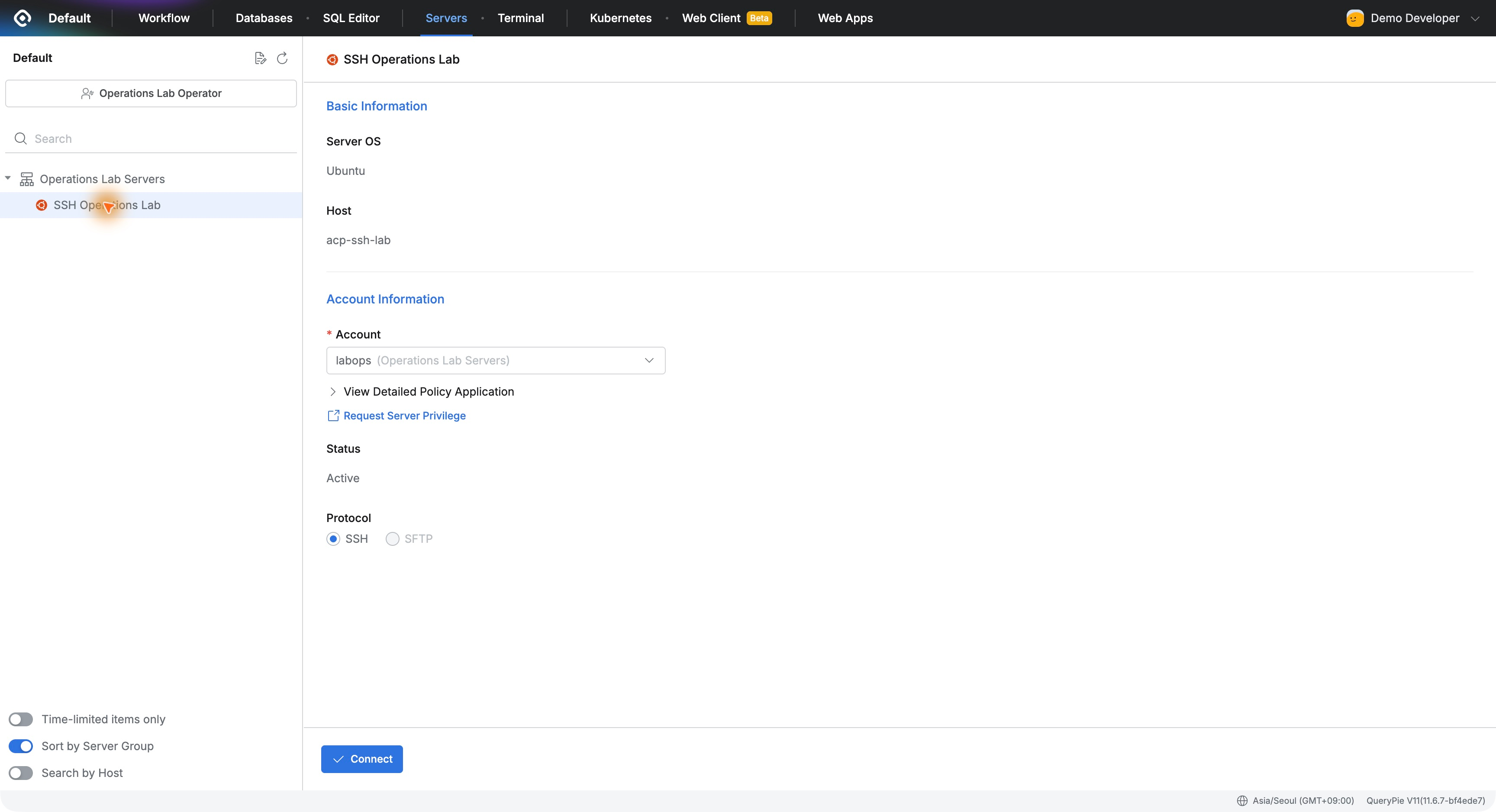
관리자가 등록해 둔 서버 접속 정보를 QueryPie가 사용하는 방식이다. 개발자는 자신의 QueryPie 계정으로 로그인하고, 허용된 서버에 접속했다. 서버 비밀번호를 따로 받아 보관하는 과정이 없어졌다.
브라우저 터미널에서 실제 서버를 확인했다
터미널에서 whoami를 입력하니 labops가 나왔다. hostname은 acp-ssh-lab, pwd는 /home/labops였다. 실습용 파일도 ls 명령으로 확인했다.
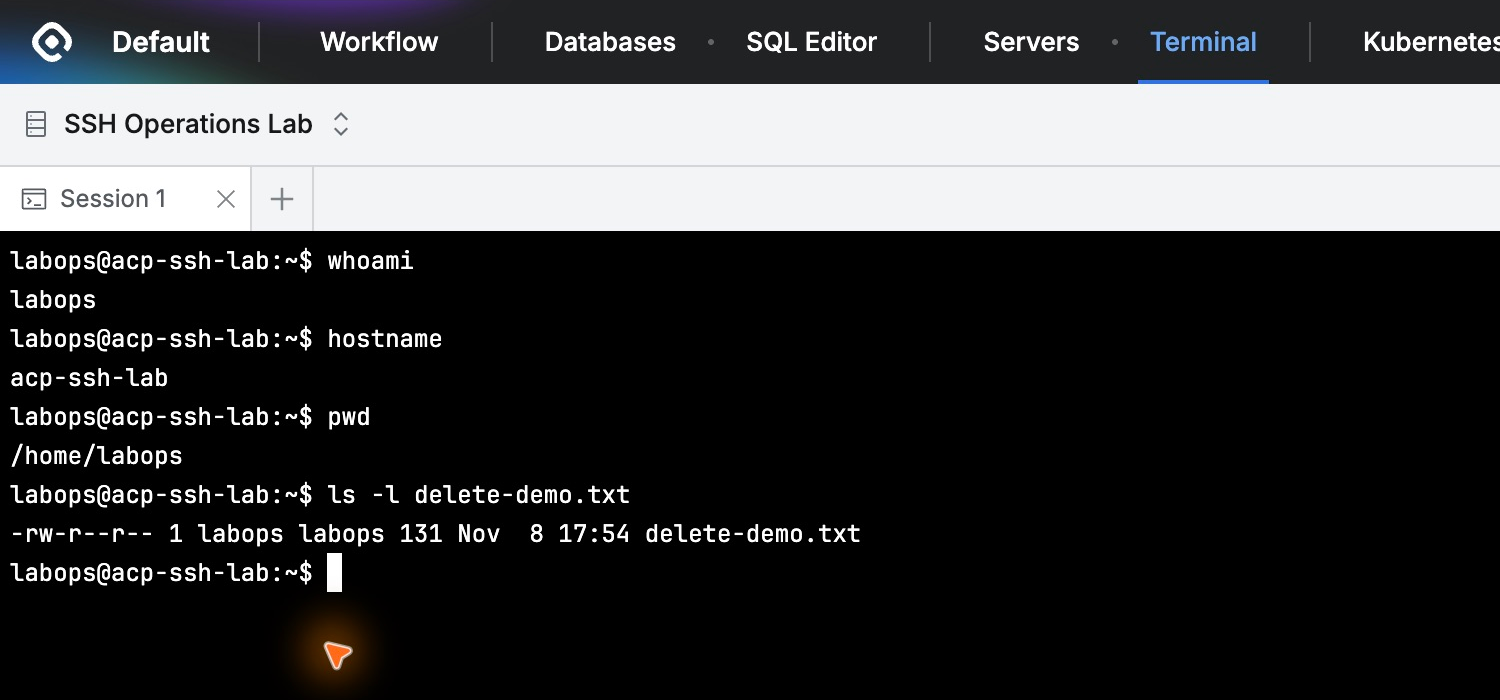
별도 SSH 프로그램을 열지 않고도 브라우저에서 서버에 들어가 명령을 실행할 수 있었다. 접속할 수 있는 서버와 계정이 화면에 정리돼 있고, Connect를 누르면 바로 터미널이 열려 편했다.
접속한 사람과 사용한 서버 계정이 함께 남았다
작업을 마치고 exit로 접속을 종료했다. 관리자 화면의 Server Access History에서 Demo Developer를 검색하니 접속과 종료 기록이 모두 Success로 남아 있었다.
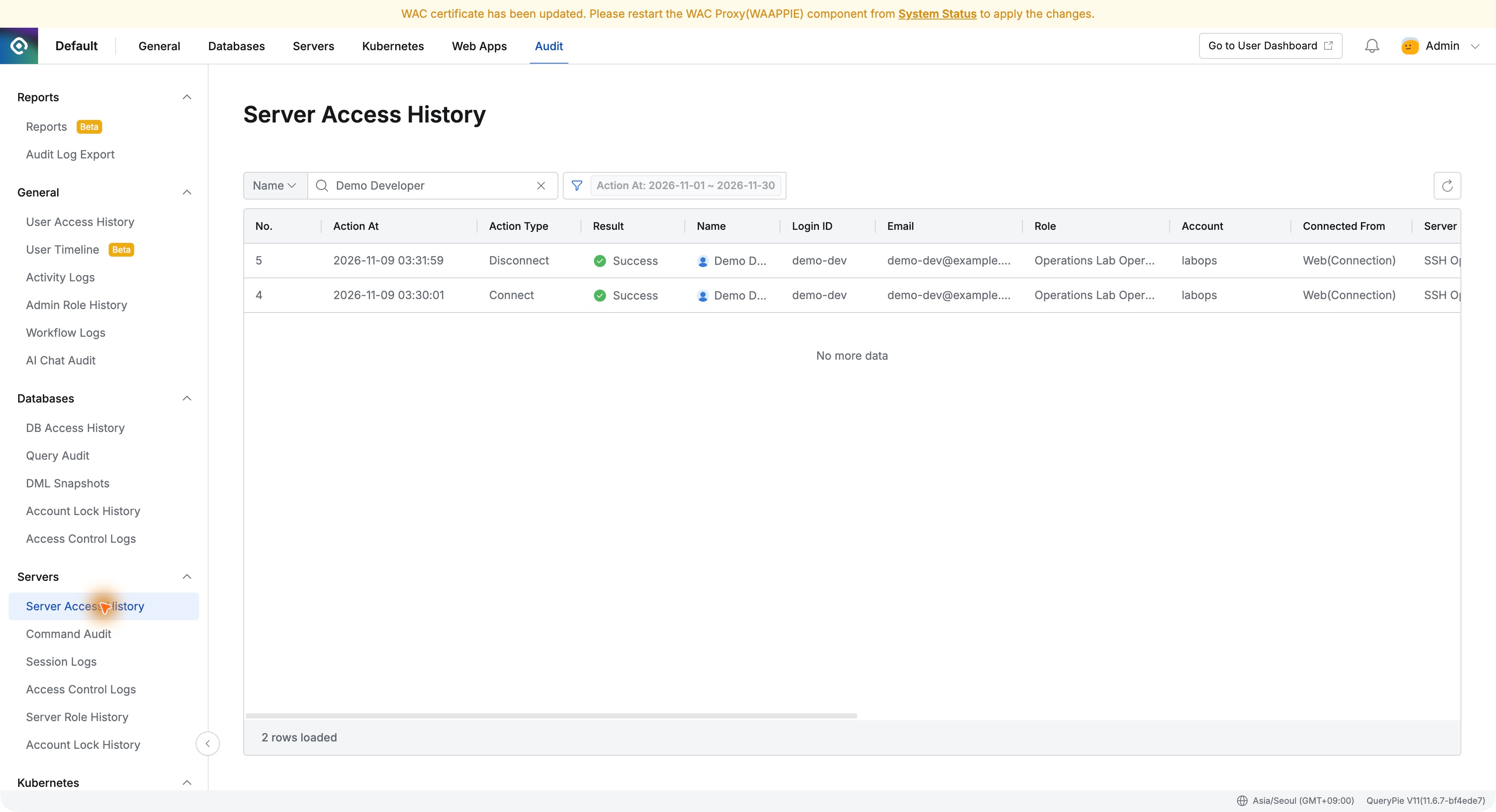
03:30:01에 접속해 03:31:59에 종료한 기록이었다. QueryPie 사용자는 Demo Developer, 역할은 Operations Lab Operator, 서버에서 사용한 계정은 labops로 표시됐다. 접속 경로도 Web(Connection)으로 남았다.
서버 안에서는 labops로 작업했지만, 감사 기록에서는 실제로 접속한 QueryPie 사용자를 함께 확인할 수 있었다. 서버 계정 이름만 보고 작업자를 찾는 수고를 줄여 주는 부분이다.
이번 실습에서 가장 마음에 든 점은 서버 비밀번호를 개발자에게 알려 주지 않고도 필요한 접속을 제공할 수 있었다는 것이다. 관리자는 서버와 계정을 등록하고 역할로 권한을 부여했다. 개발자는 자기 계정으로 로그인해 웹 터미널을 사용했다. 접속이 끝난 뒤에는 누가 어느 서버 계정으로 들어갔는지 이력에서 확인할 수 있었다.
다음에는 같은 서버에서 조회 명령은 사용하면서 특정 명령은 제한해 볼 예정이다. 서버에 들어온 뒤 할 수 있는 일도 QueryPie에서 정해 보려 한다.
이번 실습은 QueryPie Community 11.6.7과 별도로 준비한 Ubuntu 24.04 서버에서 진행했다.
참고: 서버 수동 등록 · 서버 그룹과 계정 관리 · 허가된 서버에 접속하기