[28편] 막아 둔 삭제 명령이 필요할 때 — 승인받은 시간 동안만 사용해 봤다
2026년 11월 9일
23편에서는 서버에 접속할 수 있어도 삭제 명령은 실행하지 못하도록 막아 봤다. 그런데 운영하다 보면 오래된 파일을 정리하는 것처럼, 평소 제한한 명령을 꼭 써야 할 때가 있다.
이번에는 기존 제한을 그대로 두고 필요한 시간만 승인받아 작업해 봤다. QueryPie의 Server Privilege Request로 rm 사용을 5분 동안 요청했다. 승인 전에는 막혔던 삭제가 승인 후에는 실행됐고, 시간이 지난 뒤 새로 접속하니 다시 제한됐다.
평소에는 막아 둔 삭제 명령
앞서 등록한 SSH Operations Lab과 labops 계정을 그대로 사용했다. Demo Developer에게 부여한 Operations Lab Operator 역할도 유지했다. 이 역할에 연결된 정책은 Lab - Block Delete 명령 템플릿으로 rm을 제한한다.
이번에 지울 시험 파일은 별도로 준비했다. 웹 터미널에서 파일 목록을 확인한 뒤 삭제 명령을 입력하자 QueryPie의 Restricted 메시지가 나왔다. 다시 조회해 보니 파일은 그대로 남아 있었다.
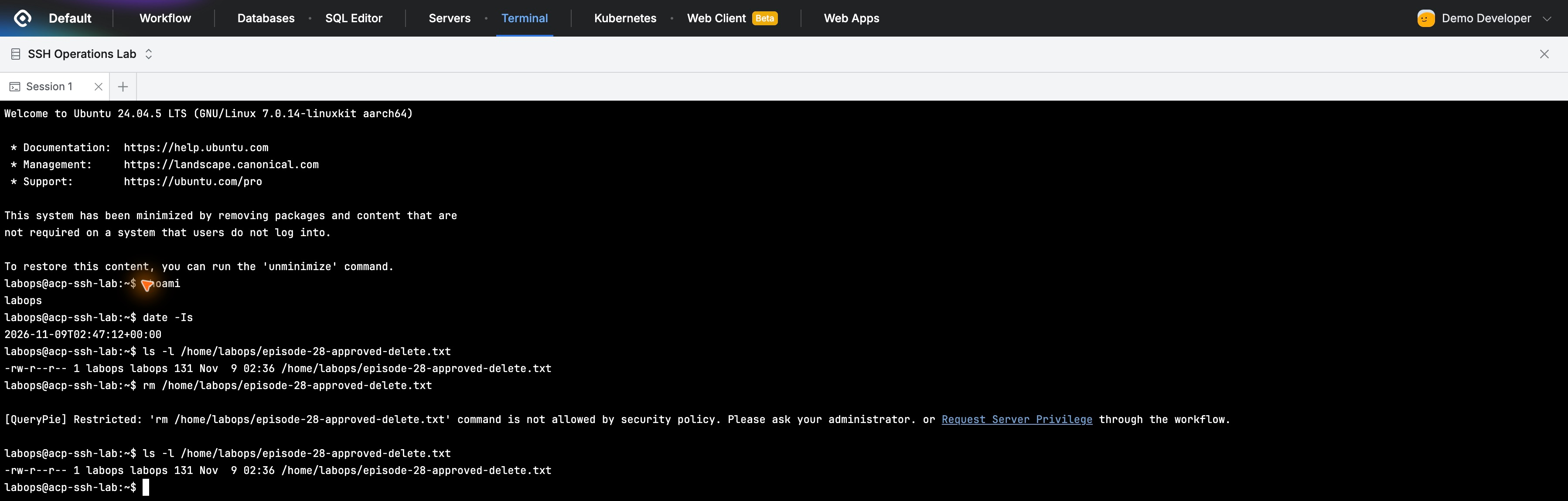
제한 메시지에는 Request Server Privilege라는 안내도 있었다. 업무상 필요한 명령이라면 승인 절차를 거쳐 사용할 수 있게 이어져 있었다. 이 흐름을 직접 따라가 보기로 했다.
서버와 명령을 고르고 5분을 요청했다
Workflow에서 Server Privilege Request를 열었다. 대상 역할은 Operations Lab Operator, 서버와 계정은 SSH Operations Lab의 labops 하나를 선택했다. Commands의 Keyword에는 rm을 넣었다.
사용 시간은 5분으로 정했다. Privilege Start Trigger는 Grant로 선택해 권한이 부여되는 시점부터 시간이 흐르도록 했다. 요청 사유에는 시험 파일 정리에 필요하다는 내용을 적었다.
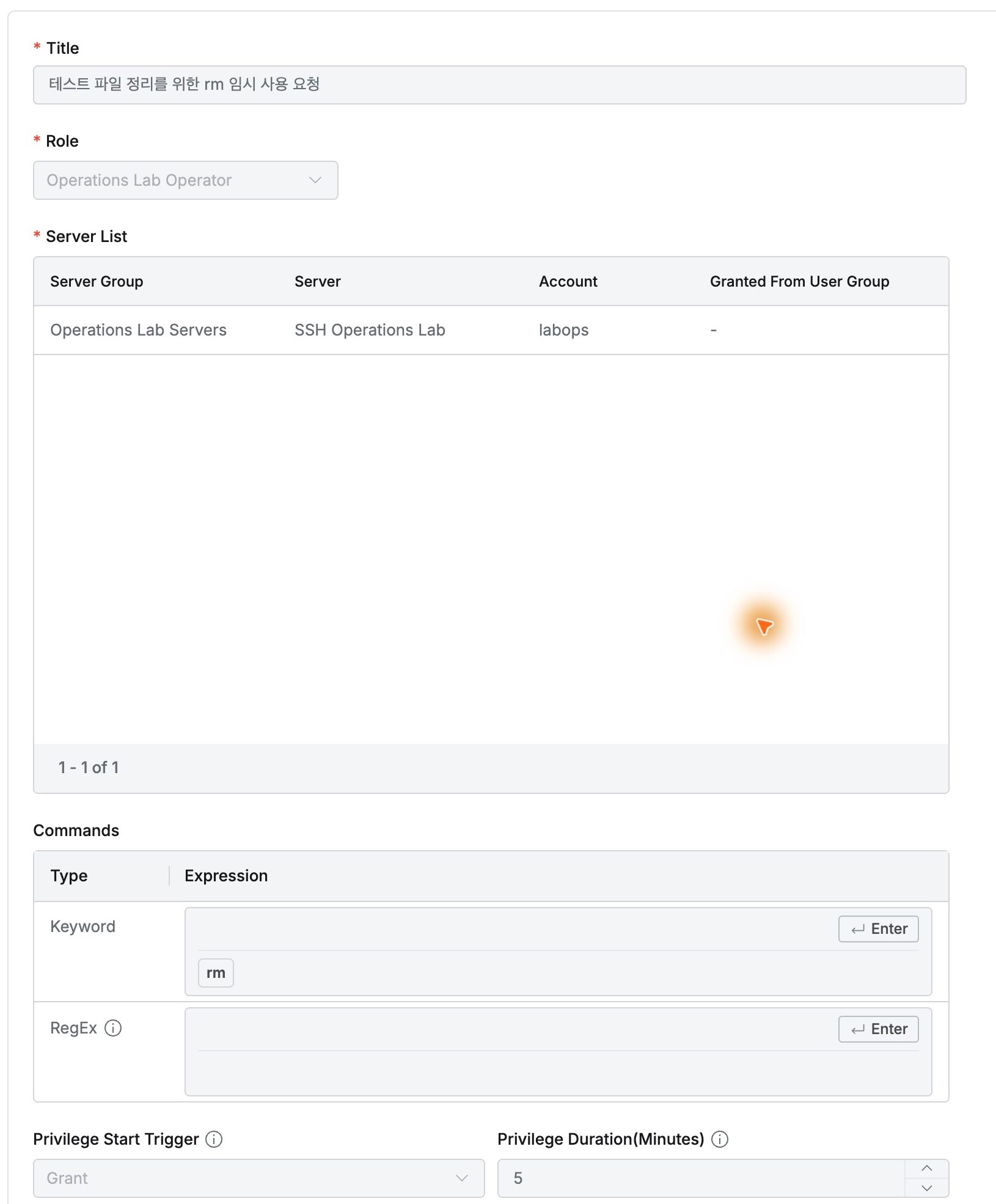
승인 규칙에는 Demo Approver를 지정했고, 자기 요청을 스스로 승인하는 옵션은 꺼 뒀다. 이어서 승인자 계정으로 들어가 대상과 명령, 사용 시간을 확인한 뒤 승인 의견을 남겼다.

요청 화면에 작업 대상과 필요한 명령, 시간이 함께 들어가니 승인하는 쪽에서도 무엇을 허용하는지 확인하기 편했다. 이번 요청은 선택한 서버 계정에서 rm을 5분간 사용할 수 있게 하는 조건이었다.
승인받은 뒤 같은 파일을 정리했다
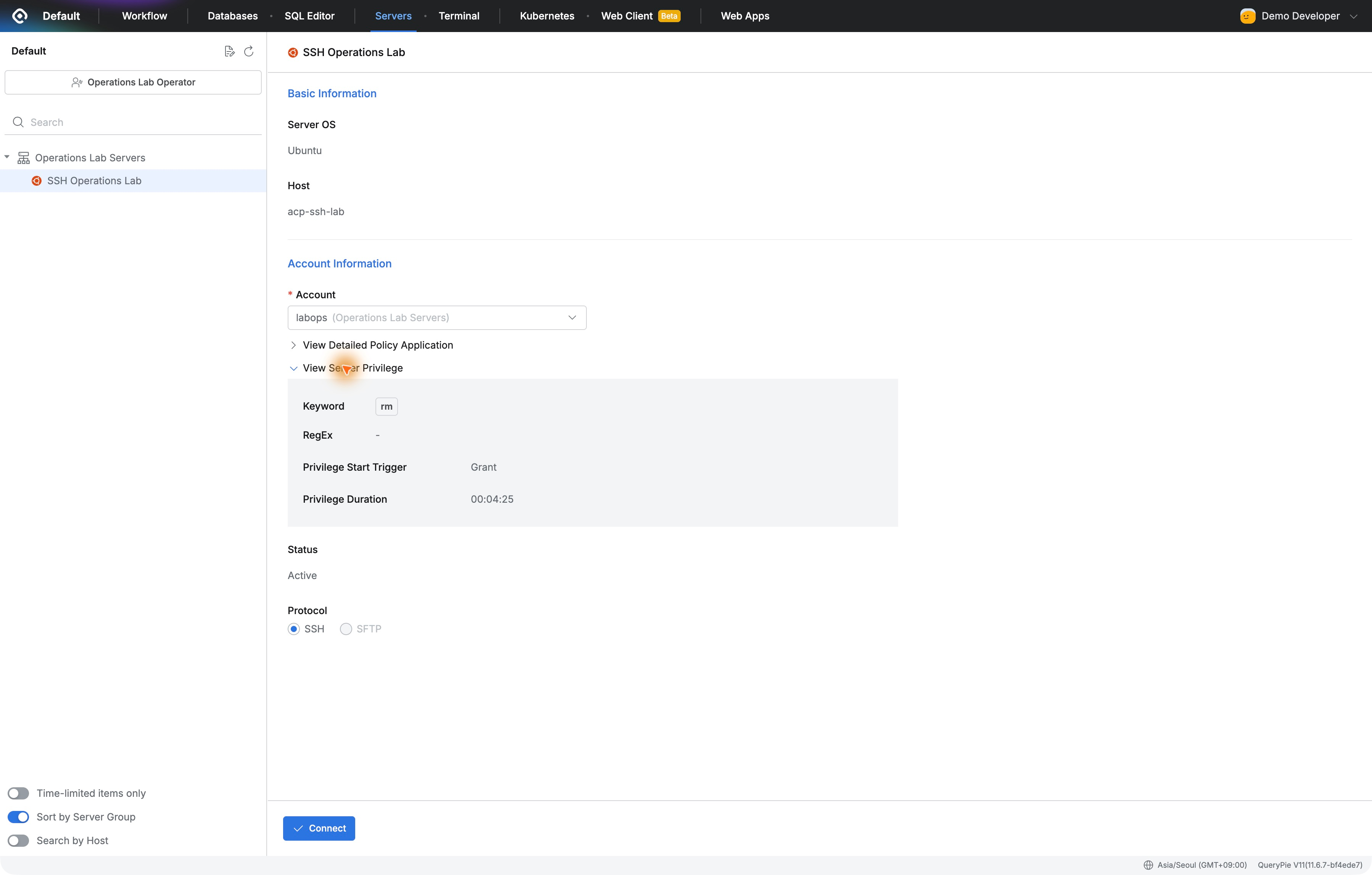
개발자 계정으로 돌아와 서버 연결 화면을 열었다. View Server Privilege에 rm과 시작 조건 Grant가 표시됐고, 남은 시간이 줄어들고 있었다. 요청을 승인받은 결과를 접속 화면에서도 확인할 수 있었다.
새 웹 터미널로 접속해 앞서 지우지 못했던 파일을 다시 조회했다. 파일이 있는 것을 확인한 뒤 같은 rm 명령을 실행했다. 이번에는 제한 메시지가 나오지 않았다. 다시 조회하자 No such file or directory가 표시돼 실제로 삭제된 것을 확인했다.
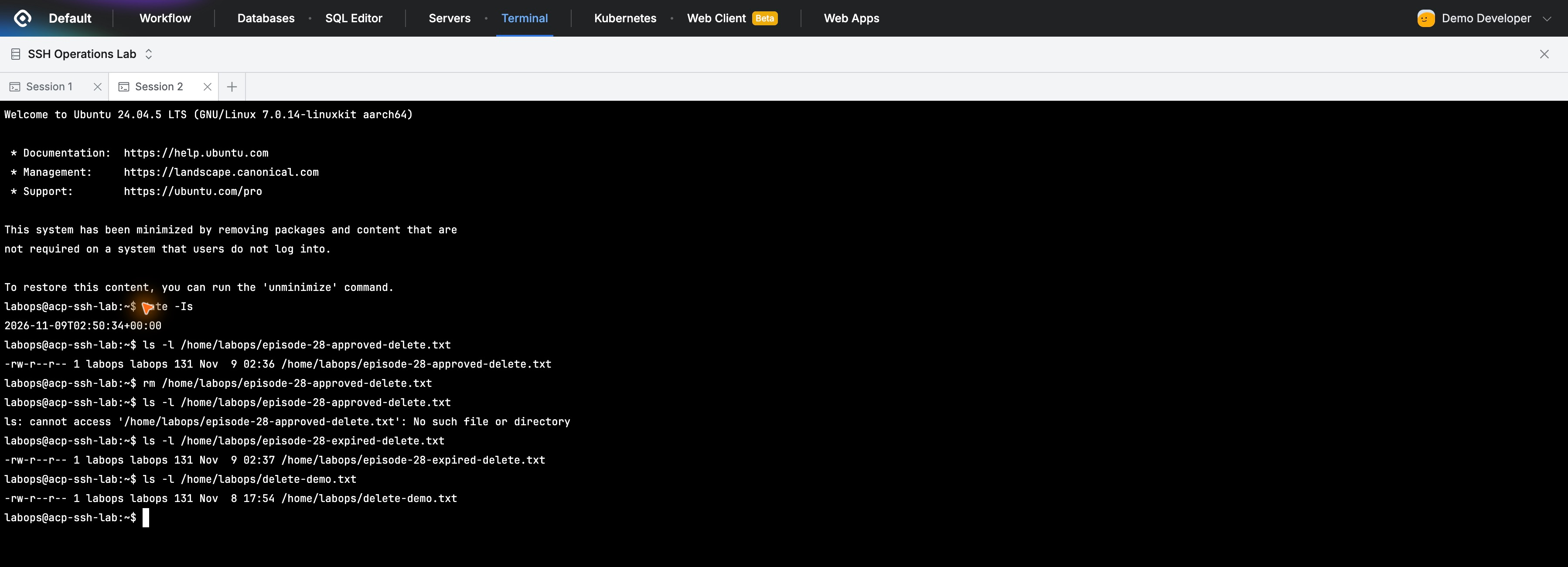
기존 삭제 제한 정책을 수정하지 않아도 요청한 작업을 처리할 수 있었다. 관리자가 일반 정책에서 rm을 뺐다가 다시 넣는 과정도 필요하지 않았다. 원본과 다음 확인에 사용할 두 번째 시험 파일은 그대로 두고 접속을 종료했다.
시간이 지나자 삭제 명령이 다시 제한됐다
사용자 화면의 남은 시간이 00:00:00이 된 것을 확인한 뒤 새로 접속했다. 서버에는 정상적으로 들어갈 수 있었고, 파일 목록도 조회됐다.
이번에는 남겨 둔 두 번째 시험 파일에 rm을 실행했다. 처음 보았던 QueryPie Restricted 메시지가 다시 나왔다. 이어서 조회한 파일 목록에도 해당 파일이 그대로 있었다.
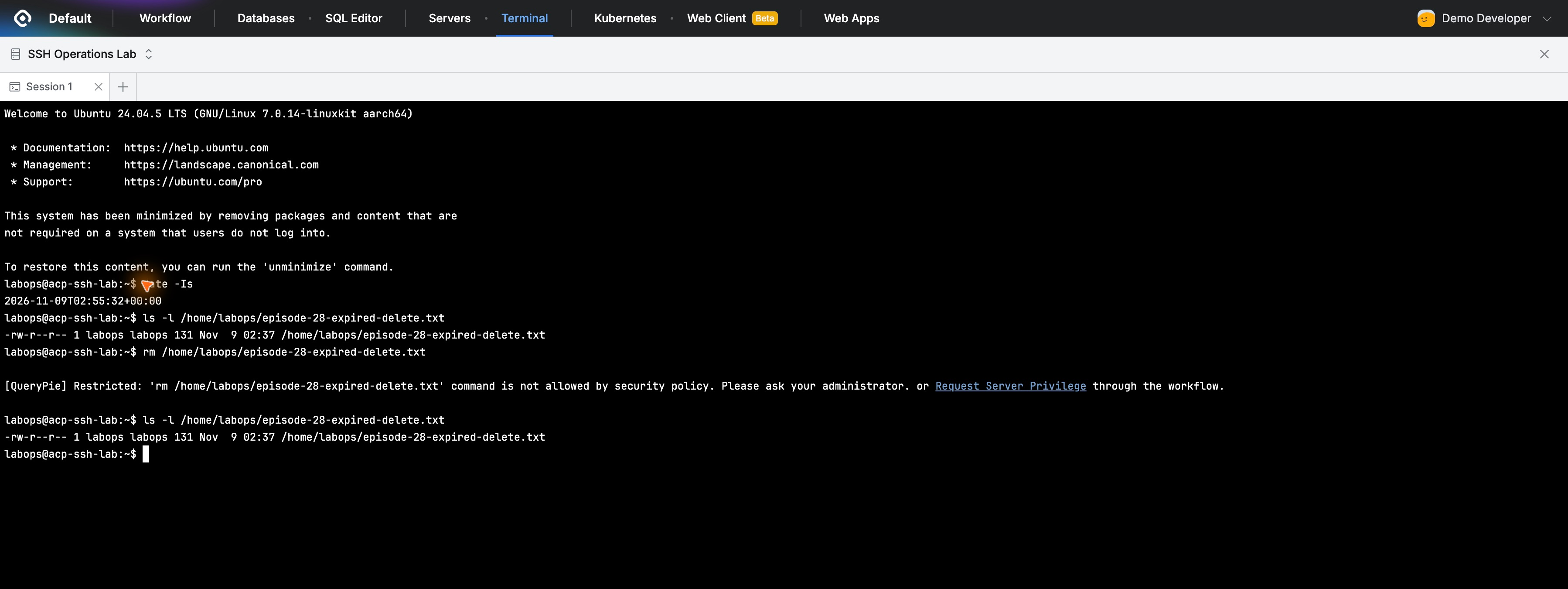
별도로 권한 회수 버튼을 누르지는 않았다. 승인받은 시간이 끝난 뒤에는 새 연결에 원래 명령 제한이 적용됐다. 평소 사용하는 서버 접근 권한을 유지하면서, 추가로 허용한 명령의 사용 시간만 관리할 수 있다는 점이 좋았다.
승인한 사람과 실제 작업 기록까지 확인했다
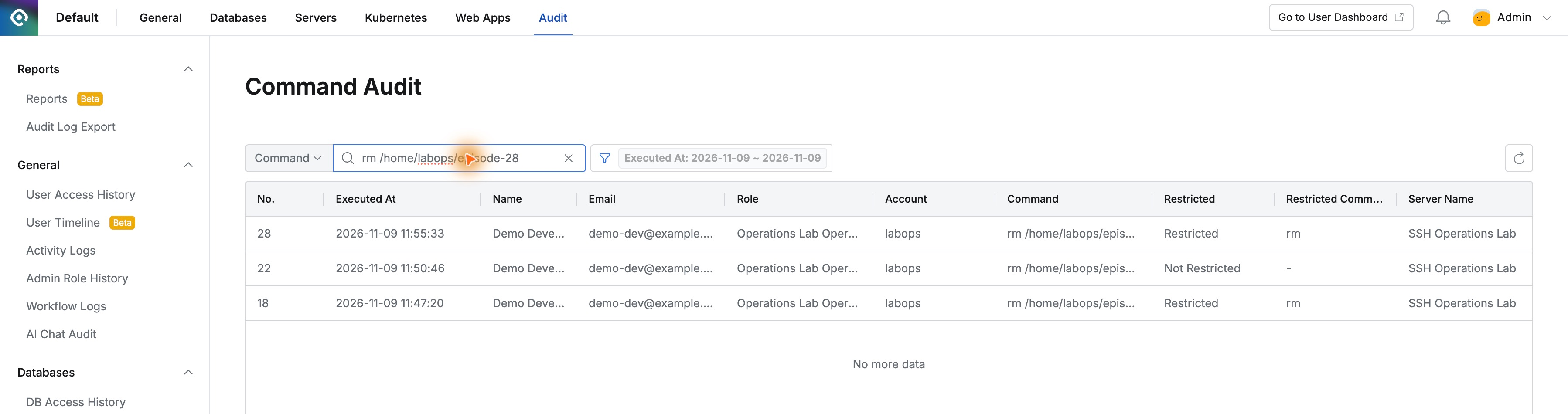
마지막으로 관리자 화면의 Command Audit에서 이번 삭제 명령을 검색했다. 승인 전 시도는 Restricted, 승인 후 실행은 Not Restricted, 시간이 지난 뒤의 시도는 다시 Restricted로 남아 있었다. 세 기록 모두 같은 사용자와 역할, labops 계정, SSH Operations Lab을 가리켰다.
Workflow Logs에는 요청과 승인 기록이 각각 남았다. Demo Developer가 요청한 시각과 Demo Approver가 승인한 시각을 확인할 수 있었고, 요청 사유와 승인 의견도 보관돼 있었다.
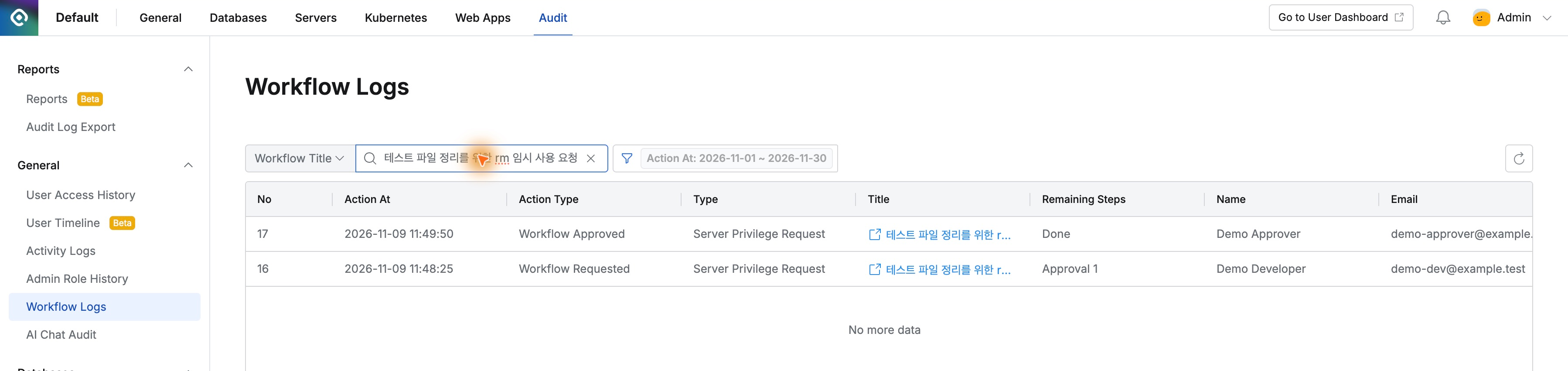
도입 담당자 입장에서 눈에 들어온 것은 임시 작업을 처리하는 방식이었다. 평소의 제한을 유지한 채 필요한 서버 계정과 명령, 시간을 정해 승인받고, 실제 사용 기록까지 남길 수 있었다. 예외가 필요한 업무를 처리하면서도 권한을 계속 열어 두는 일을 줄일 수 있겠다.
이번 실습은 QueryPie Community 11.6.7과 별도로 구성한 Ubuntu 서버에서 진행했다. 승인 전·후·만료 후에는 각각 새 웹 터미널로 접속했으며, 삭제 대상은 실습을 위해 만든 파일의 복사본이었다.
참고: Server Privilege Request · Server Privilege 관리 · Command Audit