[29편] 로그는 확인하고, 컨테이너 셸 접속은 제한해봤다
2026년 11월 9일
장애가 나면 가장 먼저 로그부터 확인하게 된다. 그런데 로그를 보는 사람 모두에게 컨테이너 안에서 명령을 실행할 권한까지 필요한 것은 아니다. 원인을 살펴보는 일과 직접 조치하는 일을 나눠 맡기는 경우도 많다.
26편에서는 쿠버네티스 설정을 읽는 권한과 바꾸는 권한을 구분해 봤다. 이번에는 같은 Pod에서 로그 조회와 셸 접속을 따로 설정했다. QueryPie에서 로그는 계속 볼 수 있게 두면서, 컨테이너 안으로 들어가는 요청만 제한할 수 있는지 직접 확인해 봤다.
로그를 확인할 실습용 Pod를 준비했다
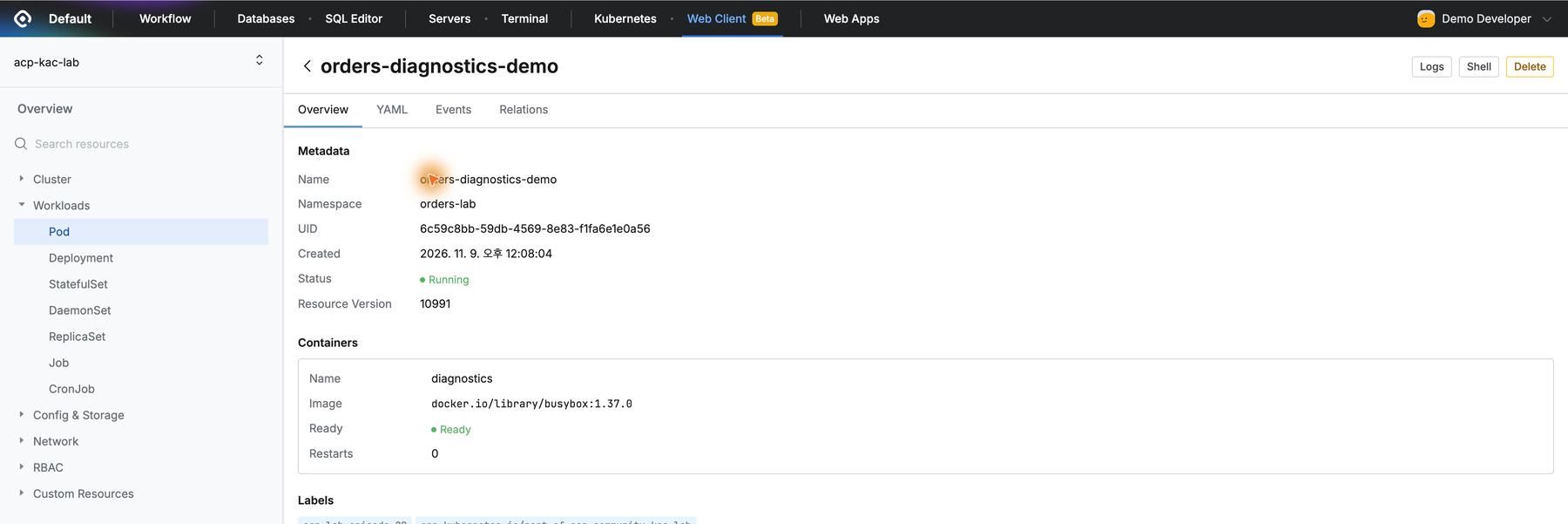
앞서 등록한 acp-kac-lab 클러스터를 그대로 사용했다. orders-lab 네임스페이스에 orders-diagnostics-demo라는 Pod를 하나 만들고, 가상 주문의 상태를 보여 주는 로그를 넣었다. 실제 주문이나 고객 정보가 들어 있는 서비스는 아니다.
QueryPie에는 Orders Lab Diagnostics Viewer라는 역할을 만들어 Demo Developer에게 부여했다. 개발자 계정으로 이 역할을 고른 뒤 Web Client에 접속하니, 준비한 Pod와 diagnostics 컨테이너가 정상 실행 중인 것을 확인할 수 있었다.
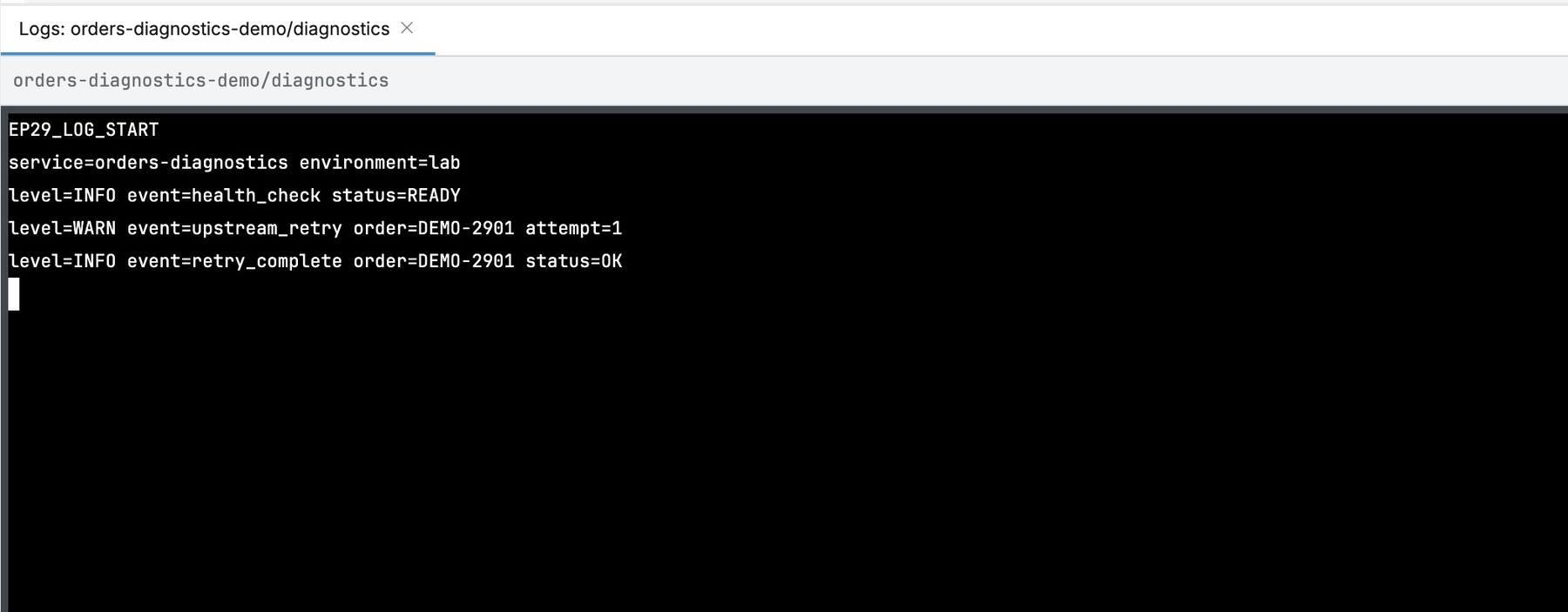
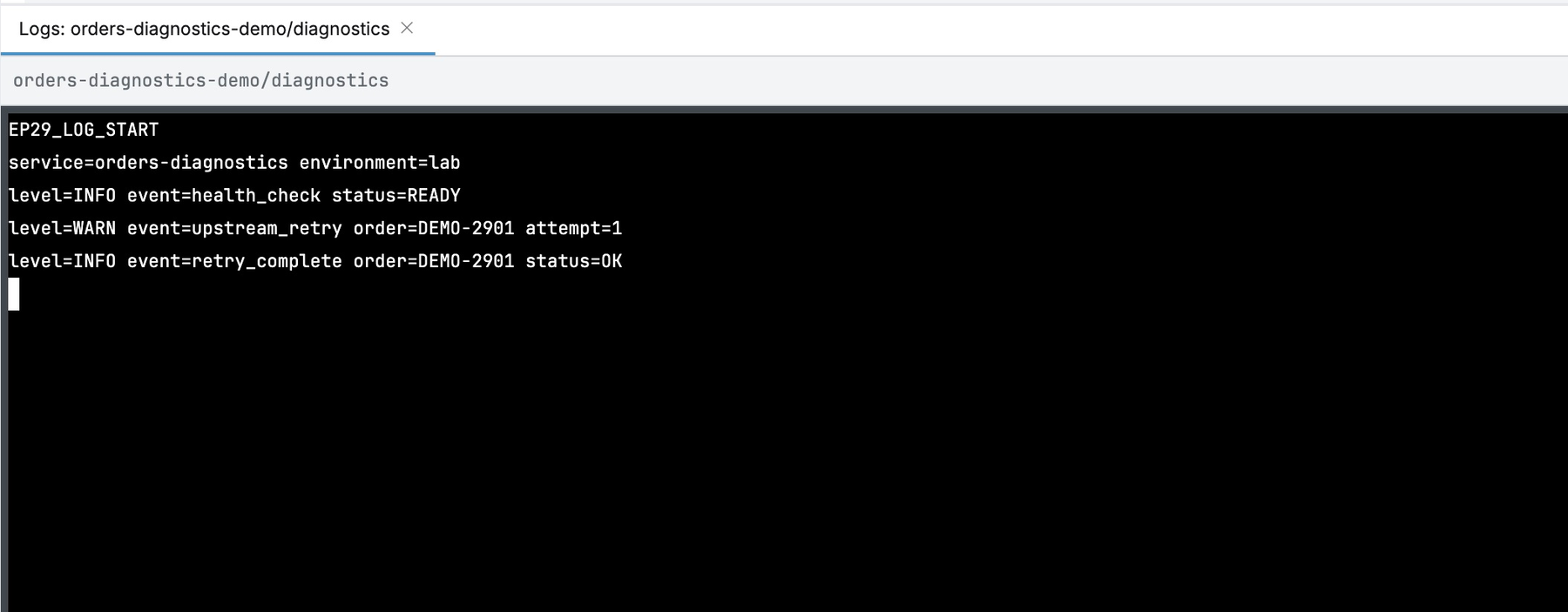
Pod 상세 화면에서 Logs를 누르자 로그가 바로 열렸다. 상태 확인 메시지와 함께 가상 주문 DEMO-2901의 재시도, 처리 완료 내용이 보였다. 셸을 열지 않고도 서비스에서 어떤 일이 있었는지 살펴볼 수 있었다.
같은 화면에서 셸 접속도 먼저 확인했다
권한을 나누기 전에 같은 Pod의 셸 접속이 정상 동작하는지도 확인했다. 처음에는 이번 실습용 역할에서 로그 조회와 셸 실행을 모두 허용해 두었다.
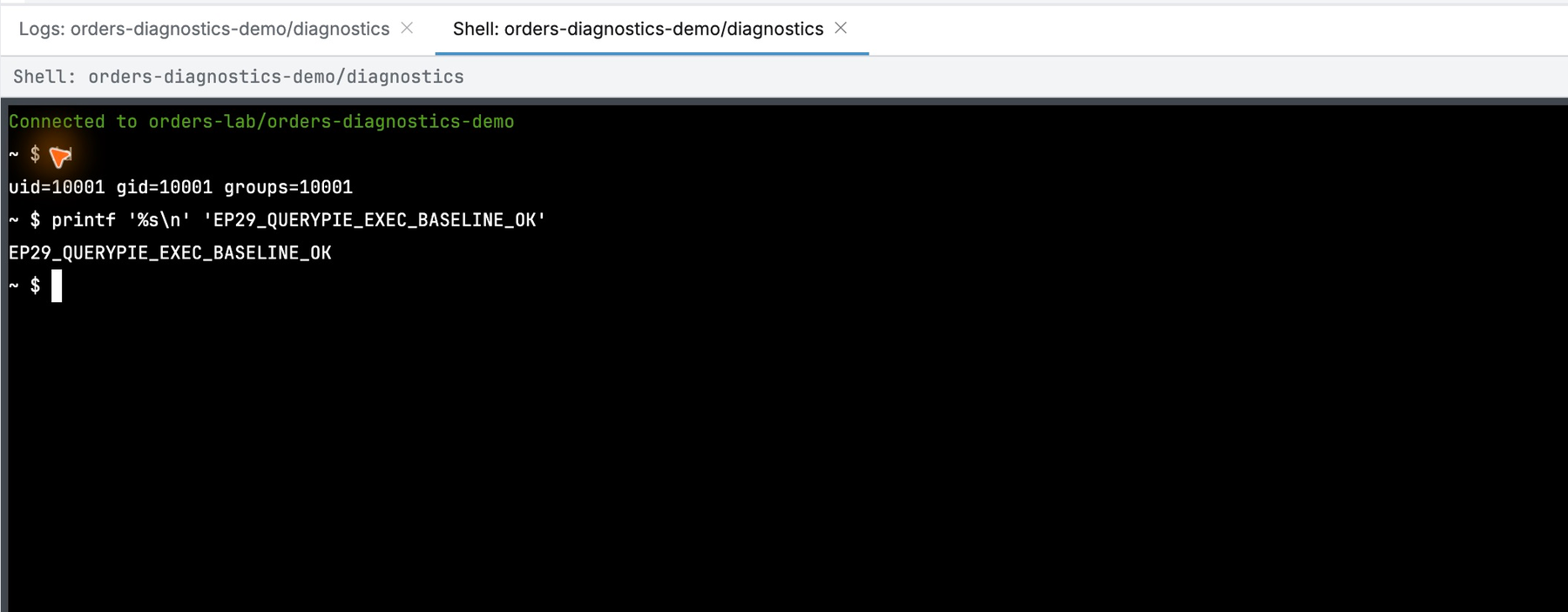
Shell을 누르니 컨테이너의 터미널이 열렸다. id로 실행 계정을 확인하고, 짧은 확인 문구를 출력했다. 화면에 EP29_QUERYPIE_EXEC_BASELINE_OK가 나타났다. 접속이 되는 상태를 확인했으니, 이제 실행 권한만 제한해 비교할 차례였다. 확인을 마친 셸은 exit로 종료했다.
로그 조회와 명령 실행을 따로 설정했다
관리자 화면에서 이번 역할에 연결한 Orders Lab Pod Diagnostics 정책을 수정했다. Pod를 찾고 상세 정보를 읽는 권한은 유지하고, 로그를 가져오는 pods/log의 get 요청도 허용했다.
컨테이너 안에서 명령을 실행하는 pods/exec는 Deny 항목에 넣었다. 대상은 orders-lab이며, get과 create 요청을 제한하도록 설정했다. 같은 Pod라도 로그를 읽는 작업과 명령을 실행하는 작업을 따로 정할 수 있었다.
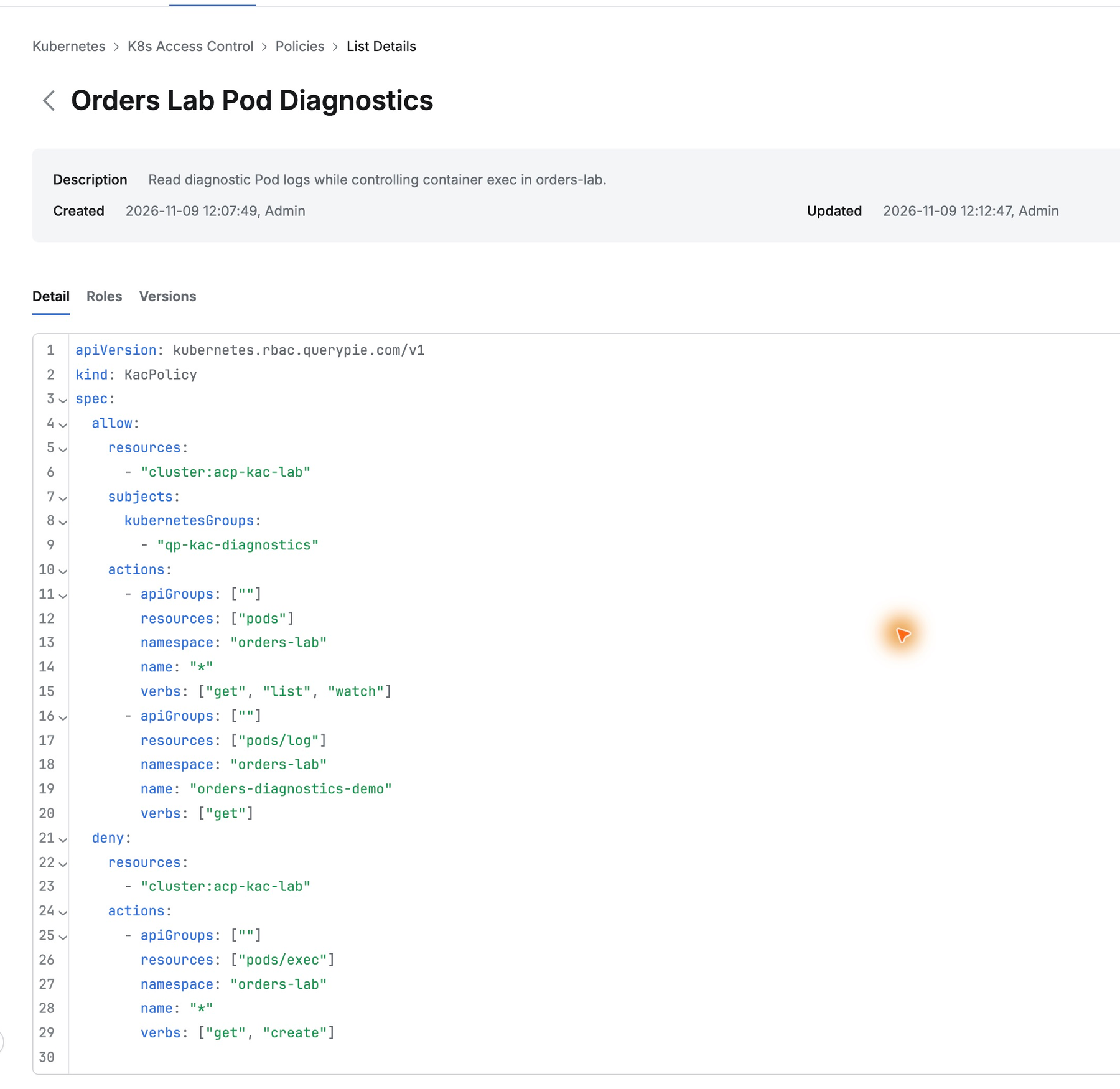
정책 편집기에서 오류가 없는 것을 확인하고 변경 사유를 적어 저장했다. 저장된 정책은 v2로 남았고, 진단 역할에도 새 버전이 연결돼 있었다.
로그는 계속 보였고, 셸 접속은 제한됐다
개발자 계정에서 웹 클라이언트를 새로 열고 같은 Pod에 접속했다. Logs를 누르자 앞서 보았던 메시지가 그대로 나왔다. 상태 확인과 주문 재시도 이력을 읽는 데는 문제가 없었다.
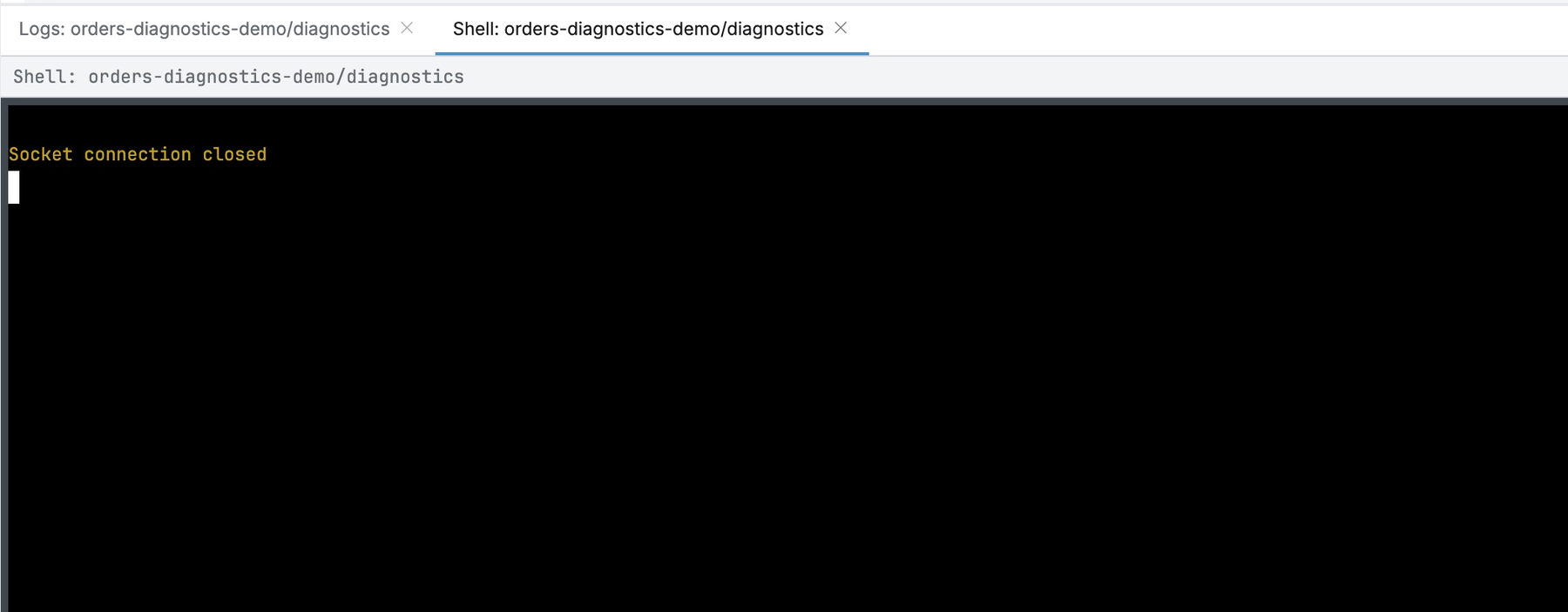
이어서 Shell을 눌렀다. 이번에는 셸 프롬프트가 열리지 않고 Socket connection closed가 표시됐다. 앞에서는 같은 화면에서 명령을 실행했지만, 실행 권한을 제한한 뒤에는 컨테이너 셸로 들어갈 수 없었다.
로그를 읽는 업무는 그대로 가능하면서 직접 작업할 권한은 따로 관리됐다. 장애 확인을 맡길 때 컨테이너 명령 실행 권한까지 함께 줄 필요가 없다는 점이 좋았다. 운영팀과 개발팀의 업무에 맞춰 어느 작업까지 허용할지 구체적으로 정할 수 있었다.
허용한 조회와 제한한 요청이 기록으로 남았다
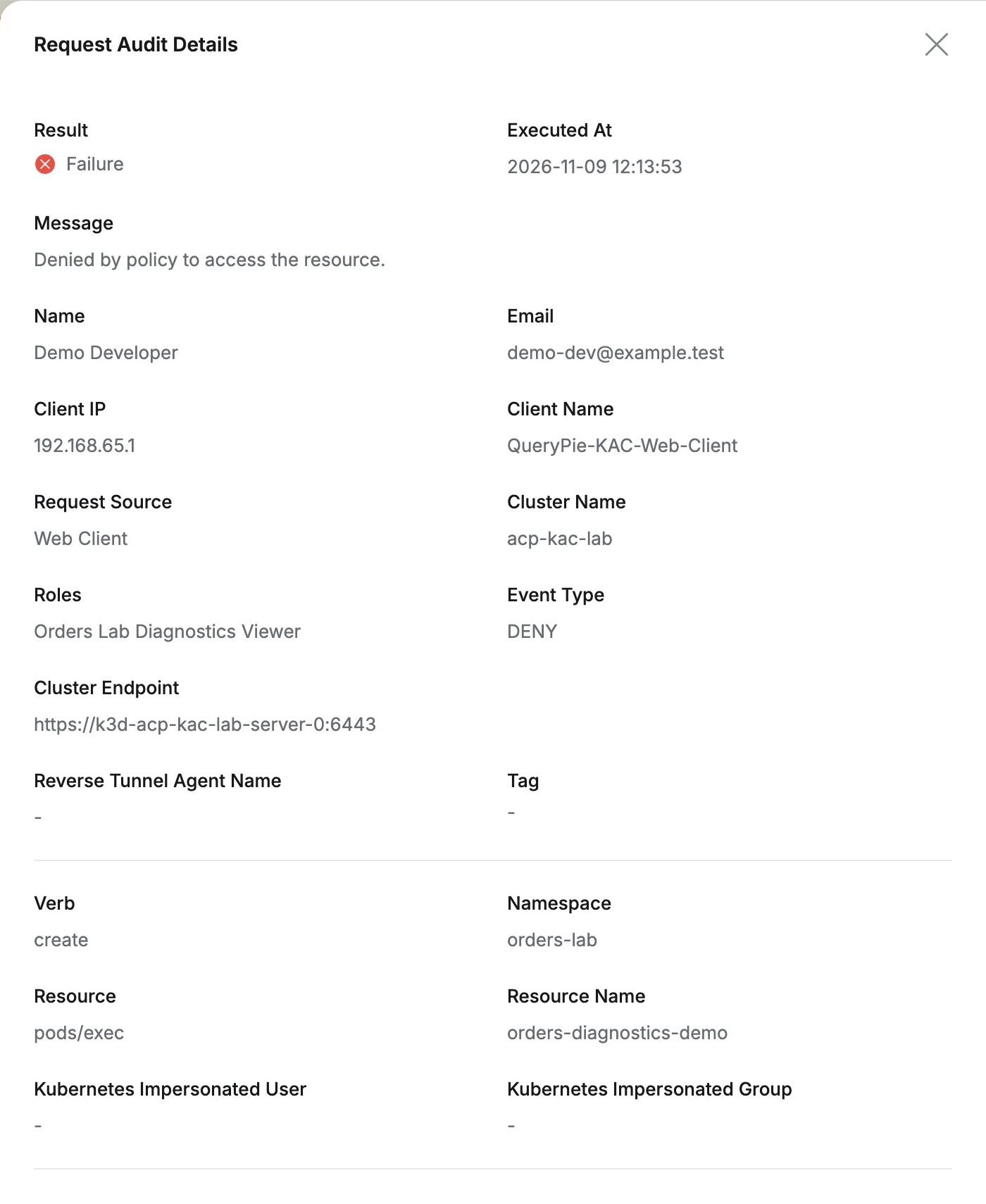
마지막으로 Request Audit에서 방금 실행한 요청을 열어 봤다. 셸 접속을 시도한 기록에는 pods/exec, create, DENY가 표시됐고, Message에는 Denied by policy to access the resource.가 남아 있었다. QueryPie 정책에 따라 요청이 제한된 것을 감사 기록에서도 확인했다.
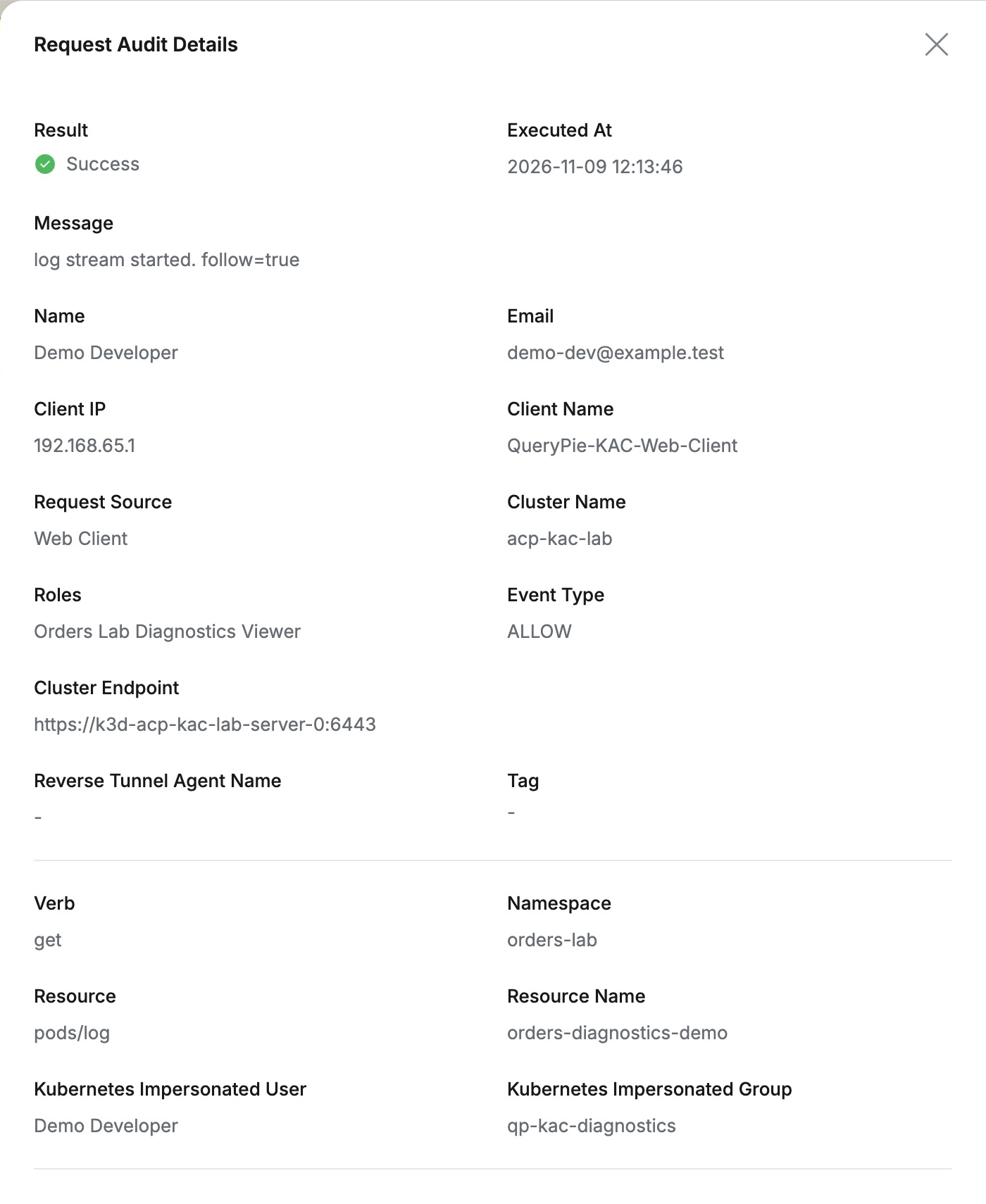
로그를 읽은 기록은 같은 사용자와 역할에서 pods/log, get, ALLOW로 표시됐다. 두 기록의 대상도 같은 orders-diagnostics-demo였다. 누가 어느 Pod에서 어떤 작업을 요청했고, 무엇이 허용되거나 제한됐는지 나란히 살펴볼 수 있었다.
로그만 확인하는 담당자에게 셸 권한까지 줄 필요는 없었다. 같은 Pod에서도 로그 조회와 명령 실행을 나누고, 허용하거나 제한한 요청을 사용자와 역할별로 확인할 수 있었다. 업무에 필요한 조회는 열어 두면서 직접 작업할 권한은 따로 관리할 수 있다는 점이 이번 실습에서 가장 마음에 들었다.
실습은 QueryPie Community 11.6.7의 Web Client(Beta)와 별도로 구성한 K3s 클러스터에서 진행했다. 화면에 나온 주문과 로그는 이번 실습을 위해 만든 가상 데이터다.
참고: Kubernetes Web Client · Kubernetes 정책 설정 팁 · Request Audit